
Funktionen
Note-Markierungen für verständliche Screenshots
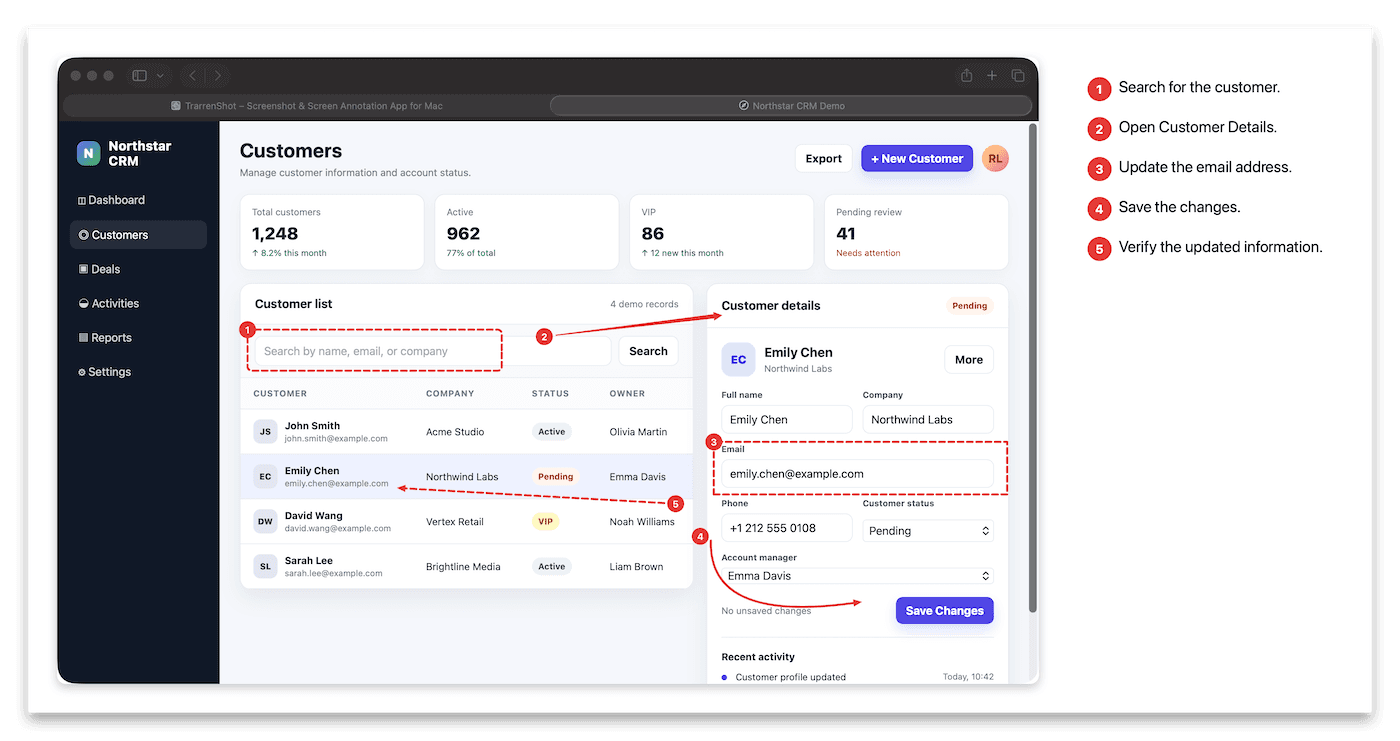
Mit TrarrenShot Note Annotation fügen Sie im One Shot editor nummerierte Rahmen oder Pfeile hinzu und schreiben für jeden eine Erklärung. Beim Export einer Aufnahme mit Notes wird neben der Aufnahme ein nummeriertes Notizenfeld ergänzt.
Zuletzt aktualisiert: Juni 2026
Ideal für
- Bestimmte UI-Details in einem Fehlerbericht oder Design-Review erklären.
- Nummerierte Markierungen mit Anweisungen in einem Screenshot verbinden.
- Feedback-Punkte vor dem Export einer visuellen Erklärung organisieren.
Füge nummerierte Markierungen und erklärenden Text hinzu, damit wichtige Bereiche eines Screenshots klar verständlich sind.
Visuelle Erklärungen zusammenhalten
Wähle Note im Editor, markiere einen Bereich mit Rahmen oder Pfeil und füge eine kurze Erklärung hinzu. Die Note-Übersicht hält alle Markierungen vor dem Export zusammen. Wenn Notizen vorhanden sind, platziert TrarrenShot neben dem Screenshot ein nummeriertes Notizfeld, damit Bild und Erklärung zusammenpassen.
Vor dem Start
- Note Annotation ist im One Shot editor verfügbar, nicht in Live Canvas.
- Notes ergänzen ein nummeriertes Feld neben dem Screenshot; längere Notes können die Ausgabefläche vergrößern.
Häufige Fragen
- Kann ich einem Screenshot sowohl Markierungen als auch Text hinzufügen?
- Ja. Jede Note-Annotation hat eine Nummer, einen Rahmen oder Pfeil und erklärenden Text, den Sie im One Shot editor bearbeiten können.
- Wie sieht das exportierte Bild mit Notizen aus?
- TrarrenShot platziert den annotierten Screenshot auf einer weißen Fläche mit einem nummerierten Notizenfeld daneben. Die Fläche kann für die Notizen wachsen.
- Kann ich eine Notiz vor dem Export bearbeiten oder entfernen?
- Ja. Mit Note Overview können Sie Notizen vor dem Export auswählen, bearbeiten oder löschen.
- Kann ich Note Annotation in Live Canvas verwenden?
- Nein. Note Annotation ist im One Shot editor verfügbar und nicht Teil der Live-Canvas-Toolbar.
Alles, was du brauchst. Nichts, was du nicht brauchst.
Mehr erfahrenOne Shot Screenshot auf dem Mac
Mit einer Aktion ein Fenster, einen Bereich oder den gesamten Bildschirm erfassen und das Ergebnis kopieren, speichern oder bearbeiten.
Mehr erfahrenScreenshot-Anmerkungen auf dem Mac
Markieren Sie Screenshots im TrarrenShot-Editor mit Rechteck, Kreis, Linie, Pfeil, Text, Stift, Textmarker, Pixelate, Lupe und Schrittmarkern.
Mehr erfahrenTrarrenShot ist eine leichte Screenshot-App für Mac mit Bildschirm-Annotation, Scroll-Aufnahme, OCR und Live Canvas für Präsentationen und Remote-Arbeit.