
Funktionen
One Shot Screenshot auf dem Mac
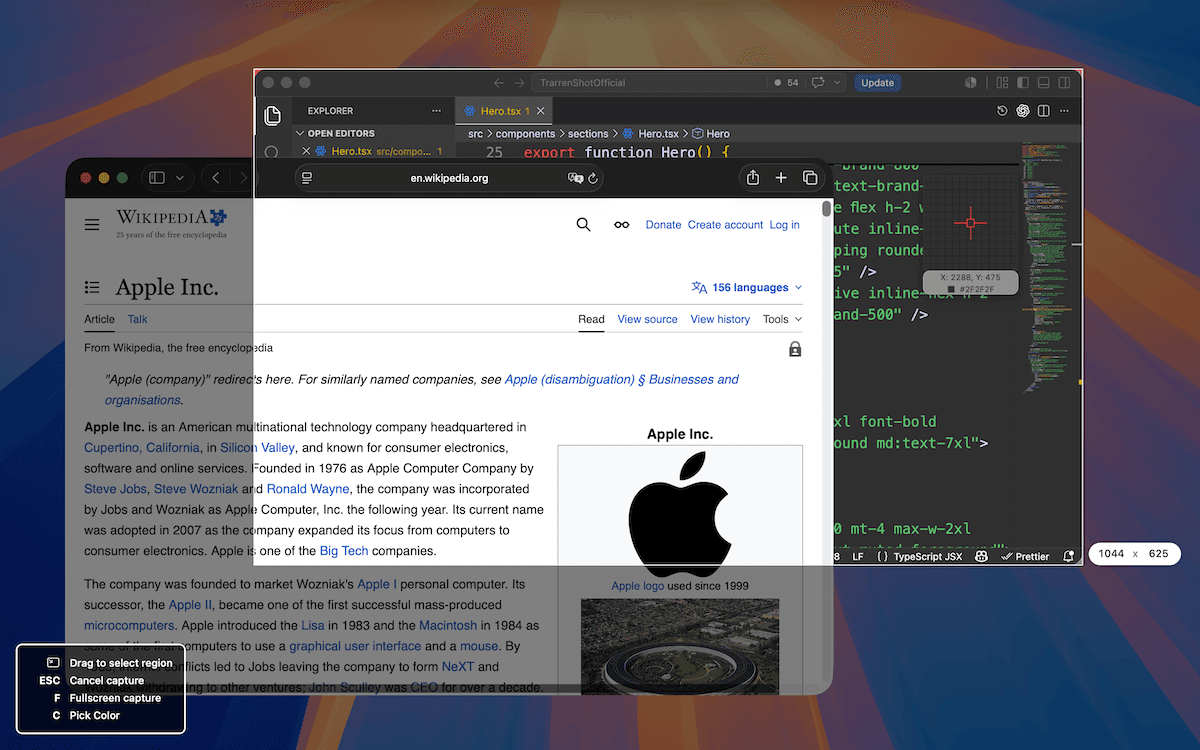
TrarrenShot One Shot bündelt Fenster-, Bereichs- und Vollbildaufnahme in einem Mac-Ablauf. Wenn ein gewähltes Fenster von einer anderen App verdeckt ist, zeigt TrarrenShot dessen aufgenommenes Bild im Vordergrund, bevor der Inline-Editor geöffnet wird, um den endgültigen Bereich anzupassen.
Zuletzt aktualisiert: August 2026
Ideal für
- Ein App-Fenster erfassen, ohne vorher einen anderen Modus auszuwählen.
- Den sichtbaren Teil eines Dokuments, einer Webseite oder App auswählen.
- Den Bildschirm erfassen, auf dem sich der Zeiger beim Start von One Shot befindet.
Mit einer Aktion ein Fenster, einen Bereich oder den gesamten Bildschirm erfassen und das Ergebnis kopieren, speichern oder bearbeiten.
Alles in einem Ablauf erfassen
Fenster — Bewege den Zeiger über ein Fenster, um es hervorzuheben, und klicke zum Aufnehmen. Bereich — Ziehe ein Rechteck über den gewünschten Bereich. Gesamter Bildschirm — Nimm den aktiven Bildschirm auf.
Danach auswählen
Je nach Ausgabeeinstellung wird das Ergebnis im Editor geöffnet, in die Zwischenablage kopiert oder als Datei gespeichert.
Wenn Sie den Editor wählen, können Sie im Inline-Editor sofort annotieren und den endgültigen Aufnahmebereich anpassen, ohne den Screenshot neu aufzunehmen.
Kurzbefehle und Bearbeitung in einem Ablauf
Der Hinweis auf dem Bildschirm zeigt die verfügbaren Aktionen: Drücken Sie C, um die HEX-Farbe unter dem Zeiger zu kopieren, P, um Live Canvas zu öffnen, oder ESC, um abzubrechen. Im Inline-Editor können Sie den Screenshot annotieren, die angezeigten Bereichswerte direkt bearbeiten und so die endgültige Größe präzise festlegen. Außerdem lassen sich im selben Capture QR-Codes erkennen oder OCR-Texterkennung verwenden. Danach hilft die Vorschau beim Prüfen, Anheften oder Weiterarbeiten.
Vor dem Start
- One Shot erfasst sichtbare Fenster, Bereiche oder einen Bildschirm. Für Inhalte außerhalb des Bildschirms wählen Sie den Editor nach der Aufnahme und starten dort Scroll-Aufnahme.
- Das Ergebnis folgt Ihrer Einstellung nach der Aufnahme; wählen Sie den Editor, wenn Sie vor dem Export annotieren möchten.
Häufige Fragen
- Kann One Shot ein Fenster, einen Bereich oder den ganzen Bildschirm aufnehmen?
- Ja. Im selben One-Shot-Ablauf können Sie ein hervorgehobenes Fenster anklicken, einen Bereich aufziehen oder F für den Bildschirm drücken, auf dem die Sitzung begann.
- Muss ich vor dem Start einen Aufnahmemodus auswählen?
- Nein. One Shot unterstützt Fenster- und Bereichsauswahl im selben Ablauf; F nimmt den Bildschirm dieser Sitzung auf.
- Was geschieht nach der Aufnahme?
- Sie folgt Ihrer Einstellung nach der Aufnahme: Editor, Zwischenablage oder Datei.
- Kann ich mit One Shot einen scrollenden Screenshot erstellen?
- Wählen Sie den Editor nach der Aufnahme, erfassen Sie mit One Shot den Startbereich und starten Sie dann Scroll-Aufnahme im Editor für Inhalte außerhalb des Bildschirms.
Alles, was du brauchst. Nichts, was du nicht brauchst.
Mehr erfahrenScreenshot-Anmerkungen auf dem Mac
Markieren Sie Screenshots im TrarrenShot-Editor mit Rechteck, Kreis, Linie, Pfeil, Text, Stift, Textmarker, Pixelate, Lupe und Schrittmarkern.
Mehr erfahrenOCR-Texterkennung auf dem Mac
Extrahieren Sie Text aus einer One-Shot-Aufnahme im TrarrenShot-Inline-Editor mit Automatik und 11 wählbaren Sprachmodi.
Mehr erfahrenQR-Code-Erkennung auf dem Mac
QR-Codes in einem Screenshot finden, den Inhalt im Editor prüfen und unterstützte Links kopieren oder öffnen.
Mehr erfahrenTrarrenShot ist eine leichte Screenshot-App für Mac mit Bildschirm-Annotation, Scroll-Aufnahme, OCR und Live Canvas für Präsentationen und Remote-Arbeit.