
기능
더 명확한 스크린샷을 위한 Note 주석
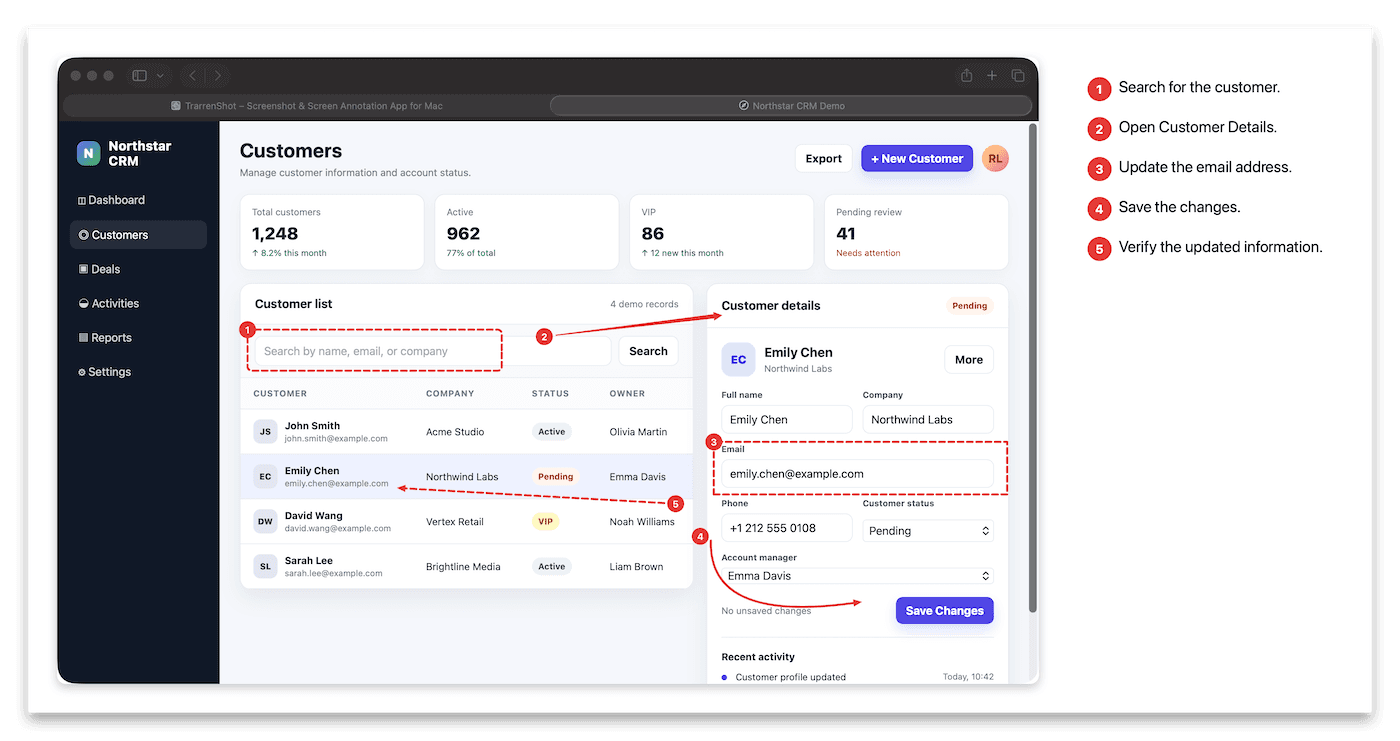
TrarrenShot Note 주석을 사용하면 One Shot editor에서 번호가 있는 프레임이나 화살표를 추가하고 각각의 설명을 작성할 수 있습니다. Note가 포함된 스크린샷을 내보내면 캡처 옆에 번호가 있는 메모 패널이 추가됩니다.
마지막 업데이트: 2026년 6월
이럴 때 적합합니다
- 버그 보고서나 디자인 검토에서 특정 UI 세부 사항을 설명합니다.
- 번호가 있는 콜아웃과 스크린샷 지침을 연결합니다.
- 시각적 설명을 내보내기 전에 피드백을 정리합니다.
번호가 있는 콜아웃과 설명을 추가해 스크린샷에서 중요한 부분을 정확하게 설명합니다.
이미지와 설명을 함께 정리
편집기에서 Note를 선택하고 프레임이나 화살표로 영역을 표시한 뒤 짧은 설명을 추가합니다. Note Overview에서 내보내기 전에 콜아웃을 정리할 수 있습니다. 노트가 있으면 TrarrenShot은 스크린샷 옆에 번호가 있는 패널을 배치해 이미지와 설명을 연결합니다.
시작하기 전에
- Note 주석은 One Shot editor에서만 제공되며 Live Canvas에는 없습니다.
- Note는 내보낸 이미지의 캡처 옆에 번호 패널을 추가하므로 긴 메모는 출력 캔버스 크기를 키울 수 있습니다.
자주 묻는 질문
- 스크린샷에 콜아웃과 텍스트를 모두 추가할 수 있나요?
- 예. 각 Note 주석에는 번호, 프레임 또는 화살표, One Shot editor에서 편집할 수 있는 설명 텍스트가 있습니다.
- 메모가 포함된 내보낸 이미지는 어떻게 보이나요?
- TrarrenShot은 주석이 있는 스크린샷을 흰 캔버스에 놓고 옆에 번호 메모 패널을 추가합니다. 메모에 맞춰 캔버스가 커질 수 있습니다.
- 내보내기 전에 메모를 편집하거나 제거할 수 있나요?
- 예. Note Overview에서 내보내기 전에 메모를 선택, 편집 또는 삭제할 수 있습니다.
- Live Canvas에서 Note 주석을 사용할 수 있나요?
- 아니요. Note 주석은 One Shot editor에서만 제공되며 Live Canvas 도구 막대에는 없습니다.
TrarrenShot은 화면 주석, 스크롤 캡처, OCR, Live Canvas를 지원하는 가벼운 Mac 스크린샷 앱으로 회의와 원격 작업에 적합합니다.