
Funktionen
Screenshot-Anmerkungen auf dem Mac
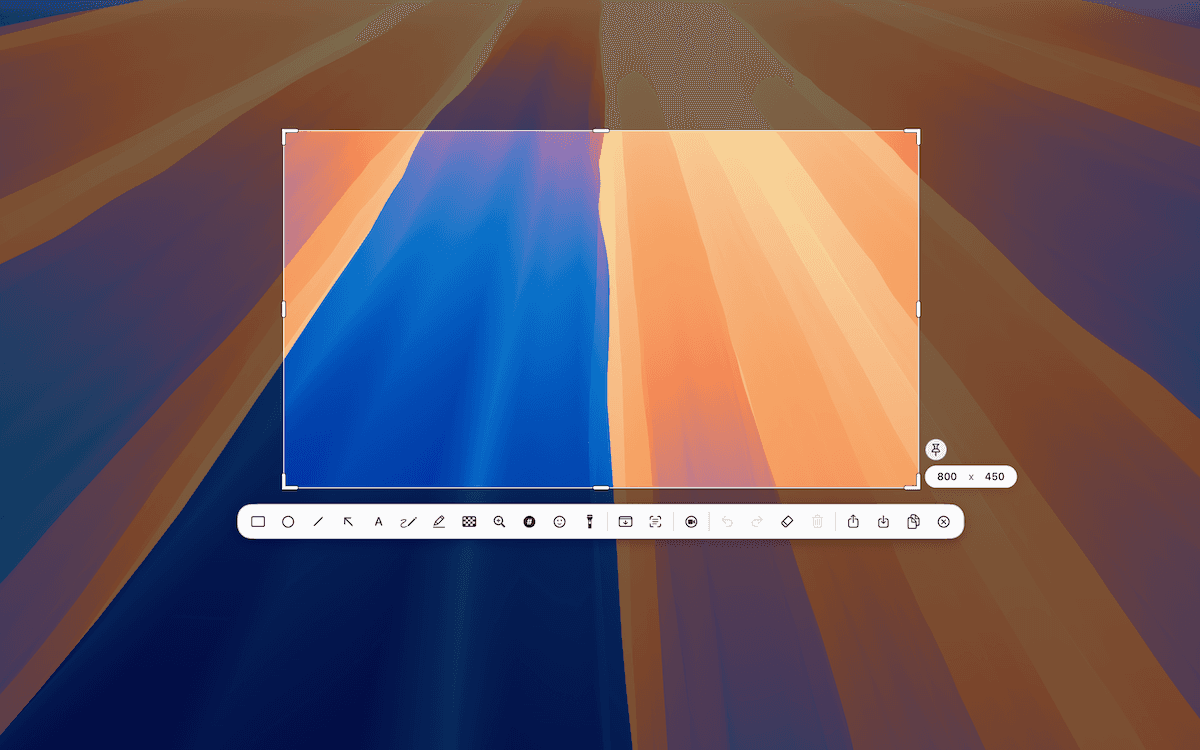
Mit dem heute verfügbaren Inline-Editor können Sie Screenshots direkt nach One Shot kommentieren. Advanced Editor kommt demnächst, um vorhandene Bilder zu öffnen, Screenshots hinzuzufügen und mehrere Bilder in einem Arbeitsbereich zu kombinieren.
Zuletzt aktualisiert: September 2026
Ideal für
- Ein bestimmtes UI-Detail in einem Fehlerbericht oder Design-Review hervorheben.
- Pfeile, Beschriftungen oder Schrittmarker zu einem Tutorial-Screenshot hinzufügen.
- Sensible Details vor dem Teilen eines Screenshots verpixeln.
Screenshot-Anmerkungen
Mit den Anmerkungswerkzeugen von TrarrenShot können Mac-Nutzer Screenshots nach One Shot mit Rechteck, Kreis, Linie, Pfeil, Text, Stift, Textmarker, Pixelate, Lupe und Schrittmarkern bearbeiten, bevor sie exportieren.
Funktionsweise
One Shot starten
Starten Sie One Shot über die Menüleiste oder verwenden Sie den Standardkurzbefehl, sofern Sie ihn nicht geändert haben.
Bereich auswählen
Ziehen Sie eine Region auf oder drücken Sie F für eine Vollbildaufnahme.
Anmerkungen hinzufügen
Wählen Sie Rechteck, Kreis, Linie, Pfeil, Text, Stift, Textmarker, Pixelate, Lupe oder Schrittmarker in der Editor-Werkzeugleiste.
Verfügbare Werkzeuge: Rechteck, Kreis, Linie, Pfeil, Text, Stift, Textmarker, Pixelate, Lupe und Schrittmarker.
Datenschutz
Erkennung, Zusammensetzen, Anmerkungen und Exportvorbereitung laufen lokal auf Ihrem Mac.
Die praktischen Schritte finden Sie im englischen Leitfaden: So annotieren Sie einen Screenshot auf dem Mac.
Wann Sie Notiz Annotation verwenden
Verwenden Sie die Standard-Anmerkung, wenn die visuellen Markierungen den Screenshot selbst erklären. Verwenden Sie Notiz Annotation, wenn jede Markierung zusätzlich nummerierten Erklärungstext in einem Panel neben dem exportierten Bild braucht.
Advanced Editor — Demnächst
Wenn Sie bereits einen Screenshot oder ein Bild haben, soll Advanced Editor — Demnächst einen Arbeitsbereich bieten, in dem Sie vorhandene Bilder öffnen, neue Screenshots hinzufügen und mehrere Motive vor dem Export kombinieren können. In der aktuellen Version ist die Funktion noch nicht verfügbar.
Vorschau auf Advanced Editor folgt
3:2 · 1200 × 800
Screenshots und Bilder in einem Arbeitsbereich
Geplant ist das Öffnen von PNG-, JPEG-, WebP- und HEIC-Bildern aus Dateien, der Zwischenablage oder per Drag-and-drop. Außerdem sollen Sie im Editor ein Fenster, einen Bereich oder den gesamten Bildschirm aufnehmen und den Screenshot zum aktuellen Arbeitsbereich hinzufügen können.
Komposition kommentieren und anordnen
Fügen Sie Pfeile, Formen, Text, Hervorhebungen und weitere Anmerkungen hinzu. Wählen, verschieben oder skalieren Sie Bilder, passen Sie den Stil der Anmerkungen an und schneiden Sie die fertige Komposition zu. Änderungen lassen sich rückgängig machen und wiederholen.
Vorschau auf mehrere Bilder folgt
3:2 · 1200 × 800
Das fertige Bild exportieren
Advanced Editor soll das Speichern, Kopieren und Teilen des zusammengesetzten Bildes ermöglichen, nicht eines separaten, in Ebenen editierbaren Projekts.
Was Sie heute nutzen können
Mit One Shot erstellen Sie einen Screenshot und kommentieren ihn anschließend im Inline-Editor oder passen den endgültigen Bereich an. Um bei einer Demo oder Bildschirmfreigabe direkt auf dem Desktop zu zeichnen, verwenden Sie Live Canvas.
Vor dem Start
- Die Anmerkungswerkzeuge des Inline-Editors erscheinen, nachdem Sie eine One-Shot-Aufnahme geöffnet haben.
- Advanced Editor ist in der aktuellen Version noch nicht verfügbar; die folgenden Abläufe kommen demnächst.
- Für ein nummeriertes Erklärungspanel neben dem Bild verwenden Sie Notiz Annotation.
Häufige Fragen
- Welche Anmerkungswerkzeuge gibt es?
- Der heute verfügbare Inline-Editor bietet Rechteck, Kreis, Linie, Pfeil, Text, Stift, Textmarker, Pixelate, Lupe und Schrittmarker.
- Wie verdecke ich sensible Informationen?
- Verwenden Sie Pixelate, um sensible Bereiche eines Screenshots zu verdecken.
- Wo erscheinen die Werkzeuge?
- Sie erscheinen nach einer One Shot-Aufnahme in der Editor-Werkzeugleiste.
Alles, was du brauchst. Nichts, was du nicht brauchst.
Mehr erfahrenMac-Screenshot-Editor: Advanced Editor
DemnächstAdvanced Editor kommt demnächst: Auf dem Mac gespeicherte Screenshots und Bilder direkt öffnen und bearbeiten, neue Aufnahmen ergänzen, Bilder kombinieren und das Ergebnis exportieren.
Mehr erfahrenOne Shot Screenshot auf dem Mac
Mit einer Aktion ein Fenster, einen Bereich oder den gesamten Bildschirm erfassen und das Ergebnis kopieren, speichern oder bearbeiten.
Mehr erfahrenBildschirm-Annotation für Mac | TrarrenShot Live Canvas
Zeichne mit Live Canvas direkt auf dem Mac-Bildschirm, bediene die Apps darunter und speichere, kopiere oder teile das Ergebnis.
Mehr erfahrenNote-Markierungen für verständliche Screenshots
Füge nummerierte Markierungen und erklärenden Text hinzu, damit wichtige Bereiche eines Screenshots klar verständlich sind.
Mehr erfahrenTrarrenShot ist eine leichte Screenshot-App für Mac mit Bildschirm-Annotation, Scroll-Aufnahme, OCR und Live Canvas für Präsentationen und Remote-Arbeit.