
機能
分かりやすいスクリーンショットの Note 注釈
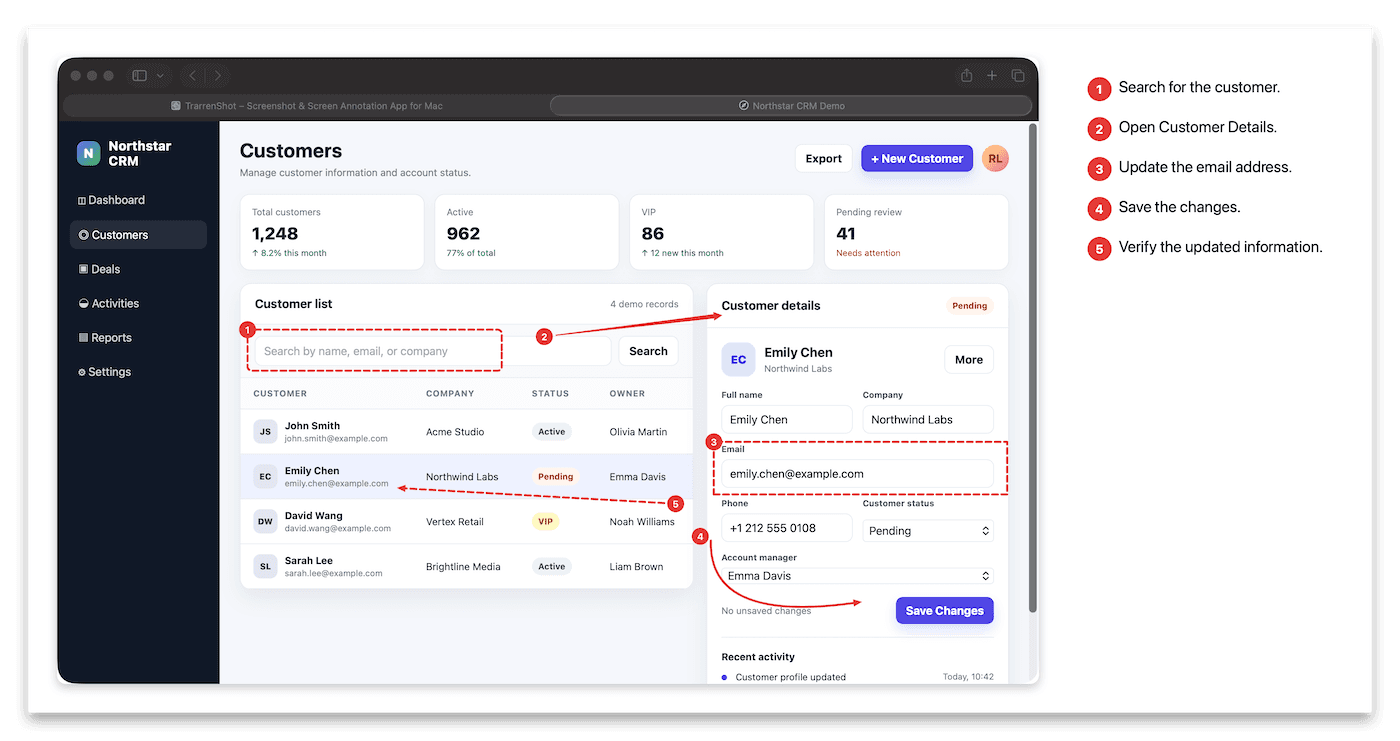
TrarrenShot Note 注釈では、One Shot editor で番号付きの枠や矢印を追加し、それぞれに説明を書けます。Note を含むスクリーンショットを書き出すと、キャプチャの横に番号付きのノートパネルが追加されます。
最終更新: 2026年6月
こんな場面に最適
- バグレポートやデザインレビューで特定の UI 詳細を説明する。
- 番号付きのコールアウトとスクリーンショットの手順を対応付ける。
- 視覚的な説明を書き出す前にフィードバックを整理する。
番号付きのコールアウトと説明文を追加して、スクリーンショットの重要な部分を明確に伝えます。
画像と説明をひとつにまとめる
エディタで Note を選び、枠や矢印で範囲を示して短い説明を追加します。Note Overview で書き出し前に注釈を整理できます。 ノートがある場合、TrarrenShot はスクリーンショットの横に番号付きパネルを追加し、画像と説明を対応させます。
はじめる前に
- Note 注釈は One Shot editor でのみ利用でき、Live Canvas にはありません。
- Note は書き出し画像の横に番号付きパネルを追加します。長い説明では出力キャンバスが大きくなることがあります。
よくある質問
- スクリーンショットにコールアウトと文字の両方を追加できますか?
- はい。各 Note 注釈には番号、枠または矢印、One Shot editor で編集できる説明文があります。
- ノートを含む書き出し画像はどのようになりますか?
- TrarrenShot は注釈付きスクリーンショットを白いキャンバスに置き、その横に番号付きノートパネルを追加します。ノートに合わせてキャンバスが大きくなることがあります。
- 書き出し前にノートを編集または削除できますか?
- はい。Note Overview で書き出し前にノートを選択、編集、削除できます。
- Live Canvas で Note 注釈を使えますか?
- いいえ。Note 注釈は One Shot editor でのみ利用でき、Live Canvas のツールバーにはありません。
TrarrenShotは、画面注釈、スクロールスクリーンショット、OCR、Live Canvasに対応した軽量Mac用スクリーンショットアプリです。