
Funktionen
QR-Code-Erkennung auf dem Mac
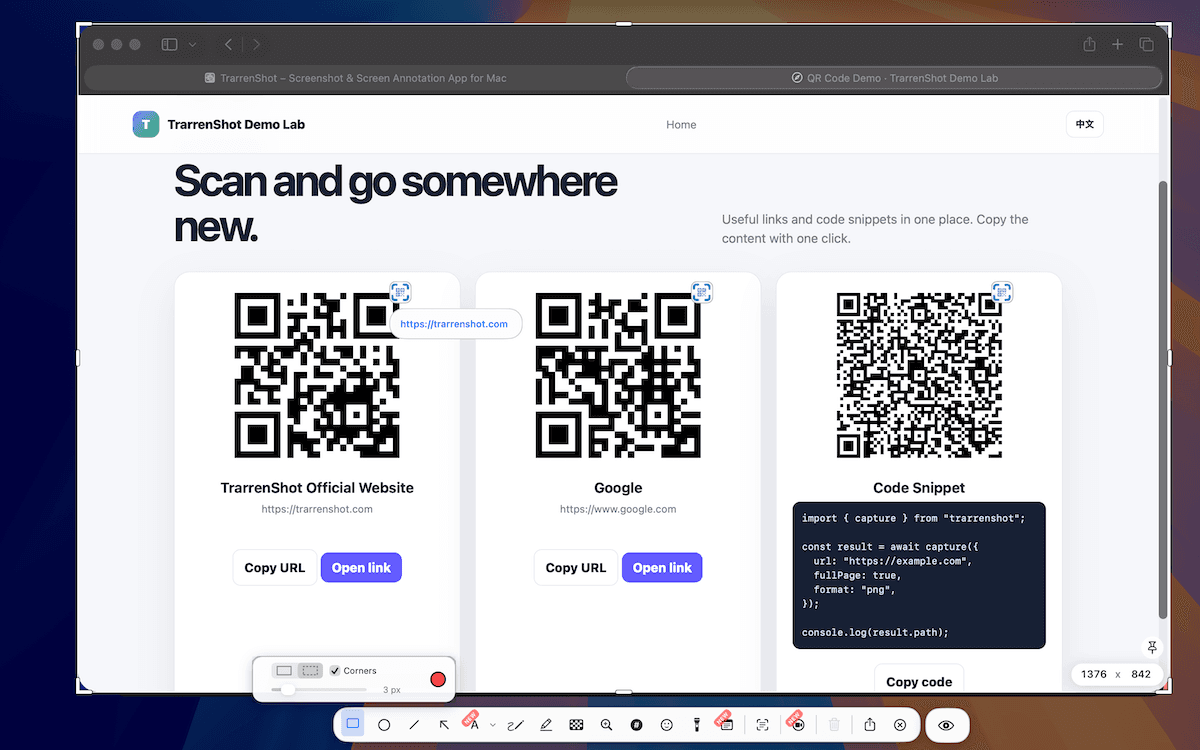
Wenn die automatische QR-Code-Erkennung aktiv ist, durchsucht TrarrenShot im Inline-Editor den Screenshot oder die aktuelle Auswahl nach QR-Codes. Sie können den dekodierten Wert ansehen, kopieren oder unterstützte HTTP-, HTTPS- und TrarrenShot-Links öffnen.
Zuletzt aktualisiert: Juni 2026
Ideal für
- Einen QR-Code im Screenshot lesen, ohne zu einem anderen Scanner zu wechseln.
- Einen dekodierten Wert in Browser, Nachricht oder Dokument kopieren.
- Mehrere QR-Code-Werte aus derselben Aufnahme prüfen.
QR-Codes in einem Screenshot finden, den Inhalt im Editor prüfen und unterstützte Links kopieren oder öffnen.
Praktische Schritte finden Sie im englischen Leitfaden zum Lesen eines QR-Codes aus einem Screenshot auf dem Mac.
QR-Codes direkt im Editor lesen
Zeige den entschlüsselten Inhalt an, kopiere den Wert oder öffne unterstützte Weblinks. Mehrere QR-Codes kannst du als beschriftete Liste zusammen kopieren. Blende die Symbole im Editor aus oder deaktiviere die automatische Erkennung in den allgemeinen Einstellungen.
Vor dem Start
- Die Erkennung läuft nur, wenn Automatische Erkennung QR Code in Allgemeine Einstellungen aktiviert ist.
- Nur HTTP-, HTTPS- und TrarrenShot-Links lassen sich direkt öffnen; andere Werte können kopiert werden.
Häufige Fragen
- Kann TrarrenShot einen QR-Code aus einem Screenshot lesen?
- Ja. Bei aktivierter automatischer Erkennung durchsucht der Inline-Editor den Screenshot oder die aktuelle Auswahl und zeigt erkannte QR-Werte an.
- Kann ich einen dekodierten QR-Wert kopieren?
- Ja. Wählen Sie den erkannten QR-Code und verwenden Sie Copy Value. Bei mehreren Codes können Sie deren Inhalte auch zusammen als beschriftete Liste kopieren.
- Welche QR-Links kann TrarrenShot öffnen?
- TrarrenShot kann dekodierte HTTP-, HTTPS- und TrarrenShot-Links öffnen. Andere QR-Inhalte lassen sich weiter kopieren.
- Kann ich die QR-Code-Erkennung ausschalten?
- Ja. Schalten Sie Automatische Erkennung QR Code in Allgemeine Einstellungen aus, um die automatische Erkennung im Inline-Editor zu stoppen.
Alles, was du brauchst. Nichts, was du nicht brauchst.
Mehr erfahrenOne Shot Screenshot auf dem Mac
Mit einer Aktion ein Fenster, einen Bereich oder den gesamten Bildschirm erfassen und das Ergebnis kopieren, speichern oder bearbeiten.
Mehr erfahrenScreenshot-Anmerkungen auf dem Mac
Markieren Sie Screenshots im TrarrenShot-Editor mit Rechteck, Kreis, Linie, Pfeil, Text, Stift, Textmarker, Pixelate, Lupe und Schrittmarkern.
Mehr erfahrenTrarrenShot ist eine leichte Screenshot-App für Mac mit Bildschirm-Annotation, Scroll-Aufnahme, OCR und Live Canvas für Präsentationen und Remote-Arbeit.