
功能
Mac QR Code 偵測
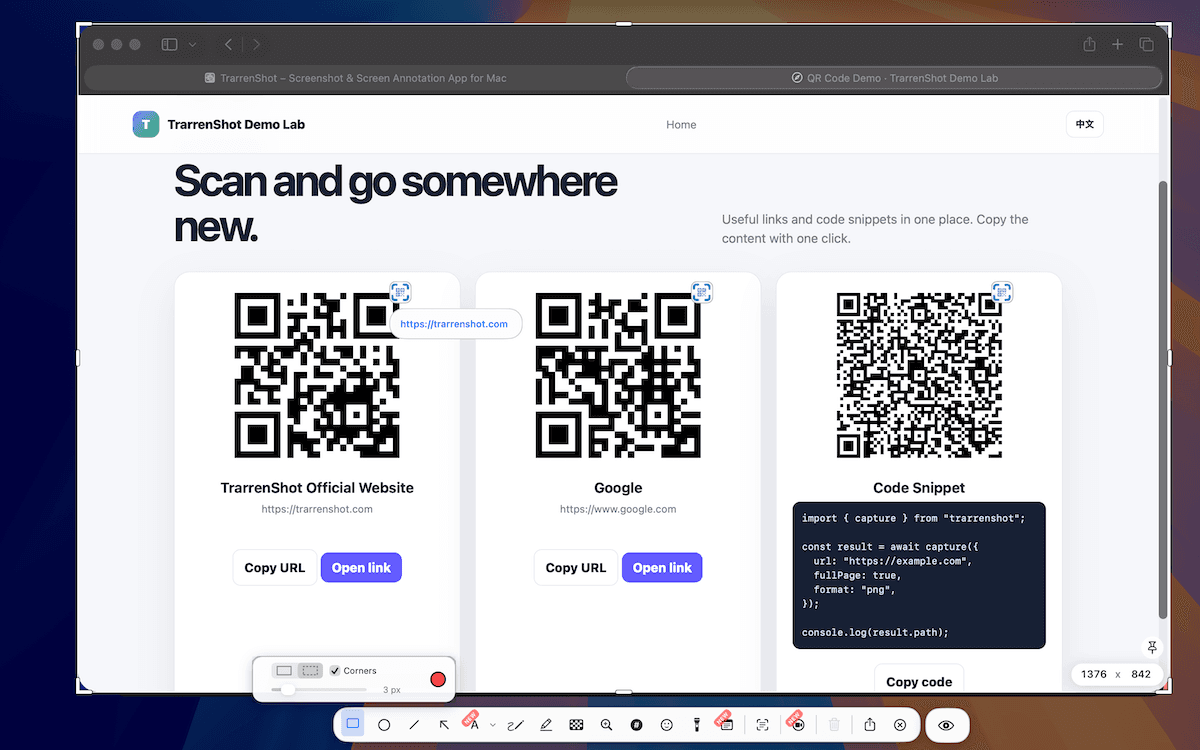
啟用自動 QR Code 偵測後,TrarrenShot 會在 內嵌編輯器 中掃描截圖或目前選取範圍內的 QR Code。你可以查看解碼值、複製內容,或開啟支援的 HTTP、HTTPS 和 TrarrenShot 連結。
最後更新: 2026年6月
最適合用於
- 不必切換到另一個掃描器,即可讀取截圖中的 QR Code。
- 將解碼值複製到瀏覽器、訊息或文件。
- 檢視同一張截圖中找到的多個 QR Code 值。
截圖後,TrarrenShot 會找出畫面中的 QR Code,並在每個結果旁顯示操作圖示。
想查看實際操作步驟?閱讀如何在 Mac 從截圖掃描 QR Code 的英文指南。
不離開編輯器即可讀取
你可以預覽解碼內容、複製結果,或開啟支援的網頁連結。如果畫面中有多個 QR Code,也可以將內容整理成有標籤的清單後一次複製。若想保持畫面簡潔,可以用編輯器中的切換按鈕隱藏圖示,或在一般設定中關閉自動偵測。
使用前先知道
- 只有在 一般設定 啟用 自動偵測 QR Code 時才會執行偵測。
- 只有 HTTP、HTTPS 和 TrarrenShot 連結可直接開啟;其他解碼值仍可複製。
常見問題
- TrarrenShot 可以讀取截圖中的 QR Code 嗎?
- 可以。啟用自動 QR Code 偵測後,內嵌編輯器 會掃描截圖或目前選取範圍,並顯示偵測到的 QR Code 值。
- 可以複製解碼後的 QR Code 值嗎?
- 可以。選擇偵測到的 QR Code 後使用 Copy Value;找到多個 QR Code 時,也可以將內容一起複製成標示清楚的清單。
- TrarrenShot 可以開啟哪些 QR Code 連結?
- TrarrenShot 可開啟解碼後的 HTTP、HTTPS 和 TrarrenShot 連結。其他 QR Code 內容仍可複製。
- 可以關閉 QR Code 偵測嗎?
- 可以。在 一般設定 關閉 自動偵測 QR Code,即可停止 內嵌編輯器 的自動偵測。
TrarrenShot 是輕量 Mac 螢幕截圖 App,支援螢幕標註、捲動截圖、OCR 與 即時畫布 即時繪圖。