
기능
Mac QR 코드 감지
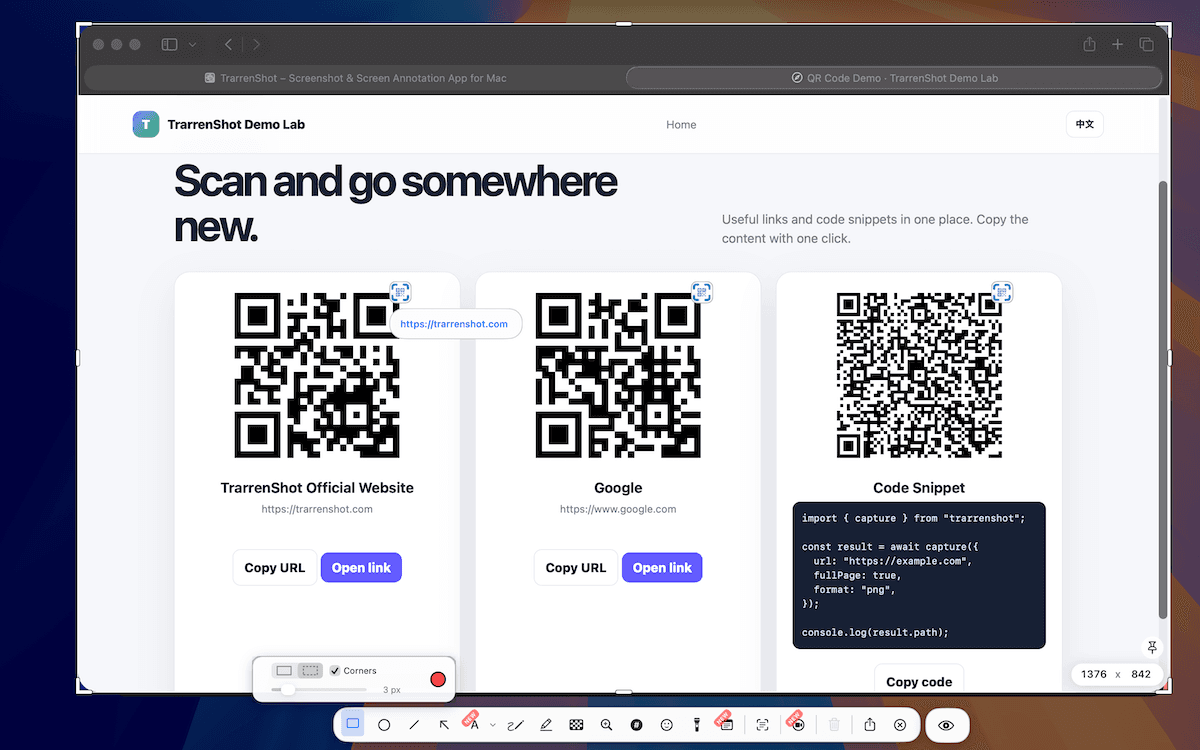
자동 QR 코드 감지를 켜면 TrarrenShot이 인라인 편집기에서 스크린샷 또는 현재 선택 영역의 QR 코드를 스캔합니다. 디코드된 값을 확인하거나 복사하고, 지원되는 HTTP, HTTPS, TrarrenShot 링크를 열 수 있습니다.
마지막 업데이트: 2026년 6월
이럴 때 적합합니다
- 별도 스캐너로 전환하지 않고 스크린샷의 QR 코드를 읽습니다.
- 디코드된 값을 브라우저, 메시지 또는 문서에 복사합니다.
- 같은 캡처에서 찾아낸 여러 QR 코드 값을 검토합니다.
스크린샷에서 QR 코드를 찾고 편집기에서 내용을 미리 본 다음 지원되는 링크를 복사하거나 엽니다.
실제 단계는 Mac에서 스크린샷의 QR 코드를 읽는 방법(영문)에서 확인하세요.
편집기를 떠나지 않고 QR 코드 읽기
디코딩된 내용을 미리 보고 값을 복사하거나 지원되는 링크를 엽니다. 여러 QR 코드는 라벨이 있는 목록으로 한 번에 복사할 수 있습니다. 편집기에서 아이콘을 숨기거나 일반 설정에서 자동 감지를 끌 수 있습니다.
시작하기 전에
- QR 감지는 일반 설정에서 자동 감지 QR Code를 켠 경우에만 실행됩니다.
- HTTP, HTTPS, TrarrenShot 링크만 바로 열 수 있으며 다른 디코드 값은 복사할 수 있습니다.
자주 묻는 질문
- TrarrenShot이 스크린샷의 QR 코드를 읽을 수 있나요?
- 예. 자동 QR 코드 감지를 켜면 인라인 편집기가 스크린샷이나 현재 선택 영역을 스캔해 감지된 값을 표시합니다.
- 디코드된 QR 코드 값을 복사할 수 있나요?
- 예. 감지된 QR 코드를 선택한 뒤 Copy Value를 사용합니다. 여러 코드가 있으면 내용을 레이블이 있는 목록으로 함께 복사할 수도 있습니다.
- TrarrenShot은 어떤 QR 코드 링크를 열 수 있나요?
- 디코드된 HTTP, HTTPS, TrarrenShot 링크를 열 수 있습니다. 다른 QR 내용은 복사할 수 있습니다.
- QR 코드 감지를 끌 수 있나요?
- 예. 일반 설정에서 자동 감지 QR Code를 끄면 인라인 편집기의 자동 감지가 중지됩니다.
TrarrenShot은 화면 주석, 스크롤 캡처, OCR, Live Canvas를 지원하는 가벼운 Mac 스크린샷 앱으로 회의와 원격 작업에 적합합니다.