
Возможности
Распознавание QR-кодов на Mac
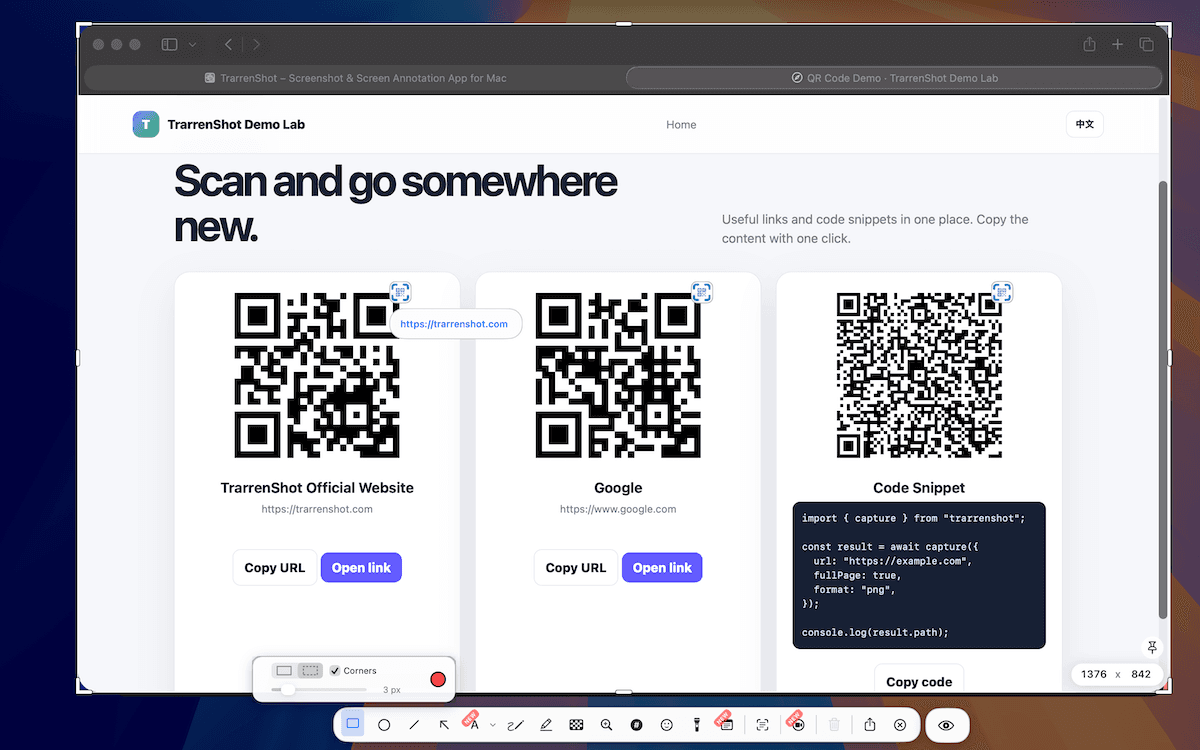
Когда автоматическое обнаружение QR-кодов включено, TrarrenShot сканирует снимок или текущее выделение в Встроенный редактор. Можно посмотреть декодированное значение, скопировать его или открыть поддерживаемые ссылки HTTP, HTTPS и TrarrenShot.
Последнее обновление: июнь 2026 г.
Лучше всего подходит для
- Прочитать QR-код на снимке без перехода к другому сканеру.
- Скопировать декодированное значение в браузер, сообщение или документ.
- Проверить несколько QR-значений, найденных на одном снимке.
Находите QR-коды на снимке, просматривайте содержимое и копируйте или открывайте поддерживаемые ссылки прямо в редакторе.
Практические шаги описаны в английском руководстве по чтению QR-кода со снимка на Mac.
Читайте QR-коды без выхода из редактора
Просматривайте расшифрованное содержимое, копируйте значение или открывайте поддерживаемую ссылку. Несколько QR-кодов можно скопировать одним подписанным списком. Скрывайте значки в редакторе или отключайте автоматическое распознавание в общих настройках.
Перед началом
- Обнаружение запускается только при включённом Автоматическое обнаружение QR Code в Общие настройки.
- Напрямую открываются только ссылки HTTP, HTTPS и TrarrenShot; другие декодированные значения можно копировать.
Частые вопросы
- Может ли TrarrenShot прочитать QR-код со снимка?
- Да. При включённом автоматическом обнаружении Встроенный редактор сканирует снимок или текущее выделение и показывает найденные QR-значения.
- Можно ли скопировать декодированное QR-значение?
- Да. Выберите найденный QR-код и используйте Copy Value. Если найдено несколько кодов, их содержимое можно скопировать вместе в маркированный список.
- Какие QR-ссылки может открыть TrarrenShot?
- TrarrenShot открывает декодированные ссылки HTTP, HTTPS и TrarrenShot. Остальное QR-содержимое можно копировать.
- Можно ли отключить обнаружение QR-кодов?
- Да. Отключите Автоматическое обнаружение QR Code в Общие настройки, чтобы остановить автоматическое обнаружение в Встроенный редактор.
Все, что нужно. И ничего лишнего.
ПодробнееСнимок One Shot для Mac
Одним действием снимайте окно, область или весь экран, а затем копируйте, сохраняйте или редактируйте результат.
ПодробнееАннотации к снимкам на Mac
Размечайте снимки в редакторе TrarrenShot с помощью прямоугольника, круга, линии, стрелки, текста, пера, маркера, пикселизации, лупы и шагов.
ПодробнееTrarrenShot — легкое приложение для скриншотов на Mac с аннотациями, прокручиваемыми снимками, OCR и Live Canvas для встреч и удаленной работы.