
強力なツール。摩擦なし。
すべての機能
TrarrenShot のスクリーンショット、Live Canvas 画面注釈、スクロールキャプチャ、OCR、HEX カラー機能を紹介します。
注目のワークフロー
強力なツール。摩擦なし。
Mac の画面注釈 | TrarrenShot Live Canvas
Live Canvas で Mac 画面に直接描画し、背後のアプリを操作して、結果を保存、コピー、共有できます。
詳しく見る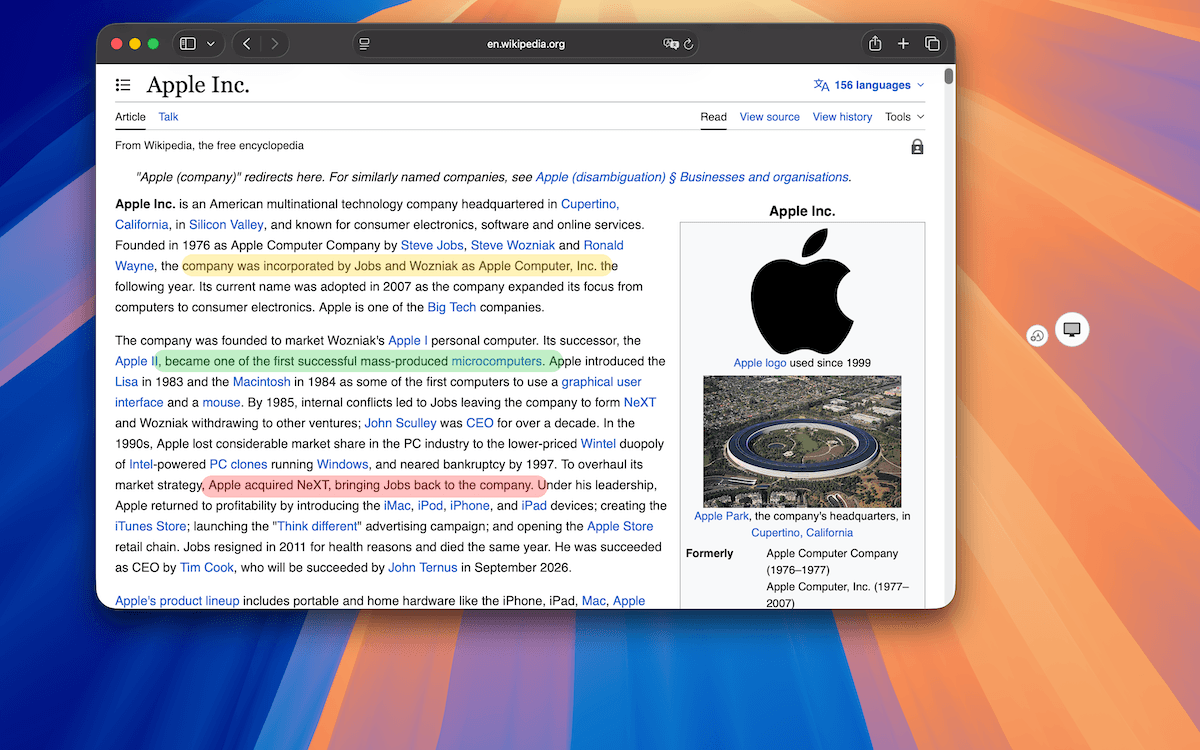
強力なツール。摩擦なし。
機能
キャプチャ
説明
注釈と描画
Mac のスクリーンショット注釈
TrarrenShot のインラインエディタで Mac のスクリーンショットに注釈。既存画像の読み込み、スクリーンショットの追加、複数画像の合成に対応する Advanced Editor は近日公開予定です。
Advanced Editor
近日公開Advanced Editor は近日公開予定です。Mac に保存済みのスクリーンショットや画像を直接開いて編集し、新しいキャプチャと合成して書き出せるようになる予定です。
Mac の画面注釈 | TrarrenShot Live Canvas
Live Canvas で Mac 画面に直接描画し、背後のアプリを操作して、結果を保存、コピー、共有できます。
分かりやすいスクリーンショットの Note 注釈
番号付きのコールアウトと説明文を追加して、スクリーンショットの重要な部分を明確に伝えます。
認識と確認
強力なツール。摩擦なし。
すべての機能
TrarrenShot のスクリーンショット、Live Canvas 画面注釈、スクロールキャプチャ、OCR、HEX カラー機能を紹介します。