
機能
Mac のスクリーンショット注釈
現在利用できるインラインエディタでは、One Shot の直後にスクリーンショットへ注釈を追加できます。既存画像を開き、新しいスクリーンショットを追加して複数画像を合成する Advanced Editor は近日公開予定です。
最終更新: 2026年9月
こんな場面に最適
- バグレポートやデザインレビューで特定の UI 詳細を示す。
- チュートリアル用スクリーンショットに矢印、ラベル、ステップマーカーを付ける。
- 共有前に機密情報をピクセル化する。
スクリーンショット注釈
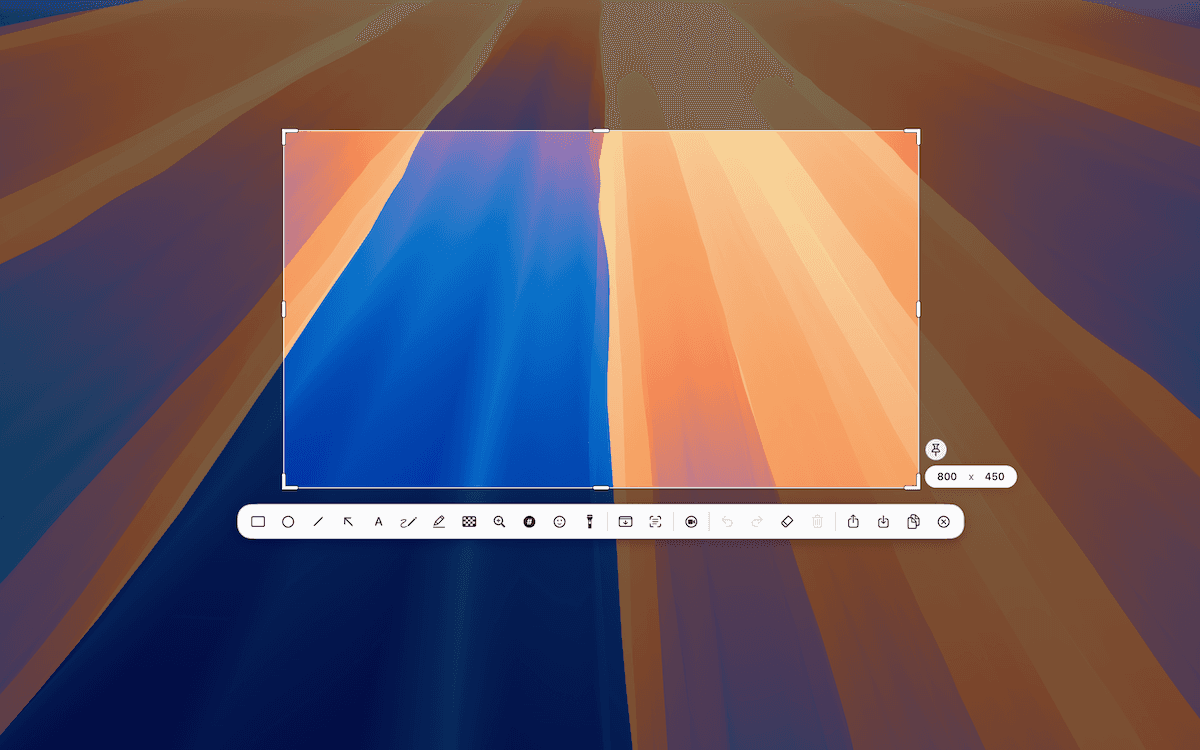
TrarrenShot の注釈ツールは、One Shot 後のスクリーンショットに長方形、円、線、矢印、テキスト、ペン、ハイライト、ピクセル化、拡大鏡、ステップを追加してから書き出せる Mac 向け編集機能です。
使い方
One Shot を開始
メニューバーから One Shot を開始します。ショートカットを変更していない場合は、既定のショートカットも使えます。
範囲を選択
範囲をドラッグして選択するか、F を押して全画面を撮影します。
注釈を追加
エディタツールバーから長方形、円、線、矢印、テキスト、ペン、ハイライト、ピクセル化、拡大鏡、ステップを選びます。
利用できるツール: 長方形、円、線、矢印、テキスト、ペン、ハイライト、ピクセル化、拡大鏡、ステップ。
プライバシー
認識、結合、注釈、書き出し準備は Mac 上でローカルに実行されます。
実際の手順は、英語ガイド「Mac でスクリーンショットに注釈を付ける方法」をご覧ください。
メモ注釈を使う場面
通常の注釈はマークだけで内容を伝えたい場合に使います。各マークに番号と補足テキストも必要な場合は、書き出した画像の横に説明パネルを追加するメモ注釈を使います。
Advanced Editor — 近日公開
すでにスクリーンショットや画像をお持ちの場合、Advanced Editor — 近日公開 では既存画像を開き、新しいスクリーンショットを追加して、書き出し前に複数の画像を組み合わせられるワークスペースを提供する予定です。現在のリリースではまだ利用できません。
Advanced Editor のプレビューは近日公開
3:2 · 1200 × 800
スクリーンショットや画像を同じワークスペースに
ファイル、クリップボード、ドラッグ&ドロップから PNG、JPEG、WebP、HEIC 画像を開けるようになる予定です。エディタ内でウインドウ、範囲、画面全体を撮影し、現在のワークスペースに追加することもできます。
注釈を加えて構成を整える
矢印、図形、テキスト、ハイライトなどの注釈を追加できます。画像の選択、移動、サイズ変更、注釈の見た目の調整、合成した画面の切り抜きも可能になる予定です。編集中は元に戻す・やり直す操作も行えます。
複数画像の合成プレビューは近日公開
3:2 · 1200 × 800
完成した画像を書き出す
Advanced Editor では、レイヤーを個別に編集できるプロジェクトファイルではなく、合成した画像を保存、コピー、共有できる予定です。
現在利用できる機能
今すぐ使う場合は One Shot で撮影し、インラインエディタで注釈を加えて最終範囲を調整できます。デモや画面共有中にデスクトップへ直接描画するには、Live Canvas をご利用ください。
はじめる前に
- インラインエディタの注釈ツールは、One Shot のスクリーンショットを開くと表示されます。
- Advanced Editor は現在のリリースでは利用できません。以下のワークフローは近日公開予定です。
- 画像の横に番号付き説明パネルを付けるには メモ 注釈を使います。
よくある質問
- どの注釈ツールがありますか?
- 現在利用できるインラインエディタでは、長方形、円、線、矢印、テキスト、ペン、ハイライト、ピクセル化、拡大鏡、ステップを使えます。
- 機密情報を隠すには?
- ピクセル化ツールでスクリーンショット内の機密部分を隠します。
- 注釈ツールはどこにありますか?
- One Shot 後のエディタツールバーに表示されます。
必要なものをすべて。 余計なものはなし。
詳しく見るMac のスクリーンショット編集:Advanced Editor
近日公開Advanced Editor は近日公開予定です。Mac に保存済みのスクリーンショットや画像を直接開いて編集し、新しいキャプチャと合成して書き出せるようになる予定です。
詳しく見るMac 用 One Shot キャプチャ
1 回の操作でウインドウ、範囲、画面全体をキャプチャし、結果をコピー、保存、編集できます。
詳しく見るMac の画面注釈 | TrarrenShot Live Canvas
Live Canvas で Mac 画面に直接描画し、背後のアプリを操作して、結果を保存、コピー、共有できます。
詳しく見る分かりやすいスクリーンショットの Note 注釈
番号付きのコールアウトと説明文を追加して、スクリーンショットの重要な部分を明確に伝えます。
詳しく見るTrarrenShotは、画面注釈、スクロールスクリーンショット、OCR、Live Canvasに対応した軽量Mac用スクリーンショットアプリです。