
機能
Mac 用 One Shot キャプチャ
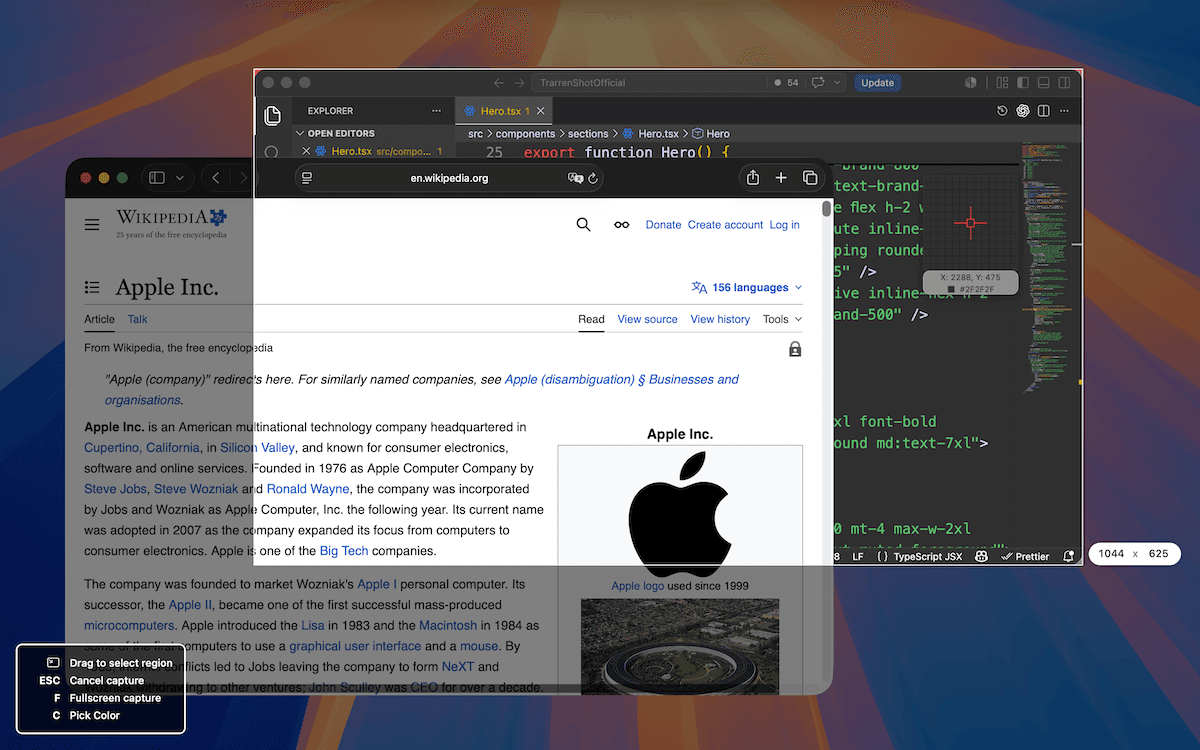
TrarrenShot One Shot では、1 回の Mac キャプチャ操作でウインドウ、範囲、画面全体を選べます。別のアプリに隠れたウインドウを選んだ場合は、そのキャプチャ画像を前面に表示してからインラインエディタを開き、最終的なキャプチャ範囲を調整できます。
最終更新: 2026年8月
こんな場面に最適
- 別のキャプチャモードを選ばずにアプリのウインドウを 1 つキャプチャする。
- 書類、Web ページ、アプリの表示部分を選択する。
- One Shot 開始時にポインタがあるディスプレイをキャプチャする。
1 回の操作でウインドウ、範囲、画面全体をキャプチャし、結果をコピー、保存、編集できます。
ひとつの流れですべてをキャプチャ
ウインドウ — ポインタを合わせてハイライトし、クリックしてキャプチャします。 範囲 — 必要な場所を長方形でドラッグします。 画面全体 — アクティブな画面をキャプチャします。
次の動作を選ぶ
出力設定に応じて、結果をエディタで開く、クリップボードへコピーする、ファイルとして保存することができます。
エディタを選ぶと、インラインエディタで直ちに注釈を付け、スクリーンショットをやり直さずに最終的なキャプチャ範囲を調整できます。
ショートカットと編集を同じ流れで
画面上のショートカットヒントで利用できる操作を確認できます。C でポインタ下の HEX カラーをコピーし、P でLive Canvasを開き、ESC でキャンセルします。インラインエディタではすぐに注釈を追加し、表示されるキャプチャ範囲の数値を直接変更して最終サイズを細かく調整できます。同じキャプチャからQR コードを検出したり、OCR テキスト認識を実行したりすることもできます。出力後はプレビューで確認、ピン留め、次の操作を行えます。
はじめる前に
- One Shot がキャプチャするのは表示中のウインドウ、範囲、または 1 つのディスプレイです。画面外まで続く内容は、エディタのキャプチャ後設定を選び、エディタから スクロールキャプチャ を開始してください。
- キャプチャ後の結果は選択した設定に従います。書き出し前に注釈を付ける場合はエディタの設定を選択してください。
よくある質問
- One Shot でウインドウ、範囲、画面全体をキャプチャできますか?
- はい。同じ One Shot の流れで、ハイライトされたウインドウをクリックし、範囲をドラッグするか、F を押してそのセッション開始時のディスプレイをキャプチャできます。
- 開始前にキャプチャモードを選ぶ必要はありますか?
- いいえ。One Shot は同じ操作でウインドウと範囲の選択をサポートし、F でそのセッションのディスプレイをキャプチャします。
- キャプチャ後はどうなりますか?
- 選択したキャプチャ後の設定に従い、エディタ、クリップボード、またはファイルへ進みます。
- One Shot でスクロールするスクリーンショットを作れますか?
- エディタのキャプチャ後設定を選び、One Shot で開始領域をキャプチャしてから、画面外まで続く内容用にエディタで スクロールキャプチャ を開始します。
TrarrenShotは、画面注釈、スクロールスクリーンショット、OCR、Live Canvasに対応した軽量Mac用スクリーンショットアプリです。