
Возможности
Аннотации к снимкам на Mac
Доступный сейчас Встроенный редактор позволяет добавлять аннотации к снимку сразу после One Shot. Advanced Editor скоро появится: в нем можно будет открывать существующие изображения, добавлять новые снимки и объединять несколько изображений в одной рабочей области.
Последнее обновление: сентябрь 2026 г.
Лучше всего подходит для
- Указать деталь интерфейса в отчёте об ошибке или дизайн-ревью.
- Добавить стрелки, подписи или маркеры шагов к снимку для инструкции.
- Пикселизировать конфиденциальные детали перед публикацией снимка.
Аннотации к снимкам
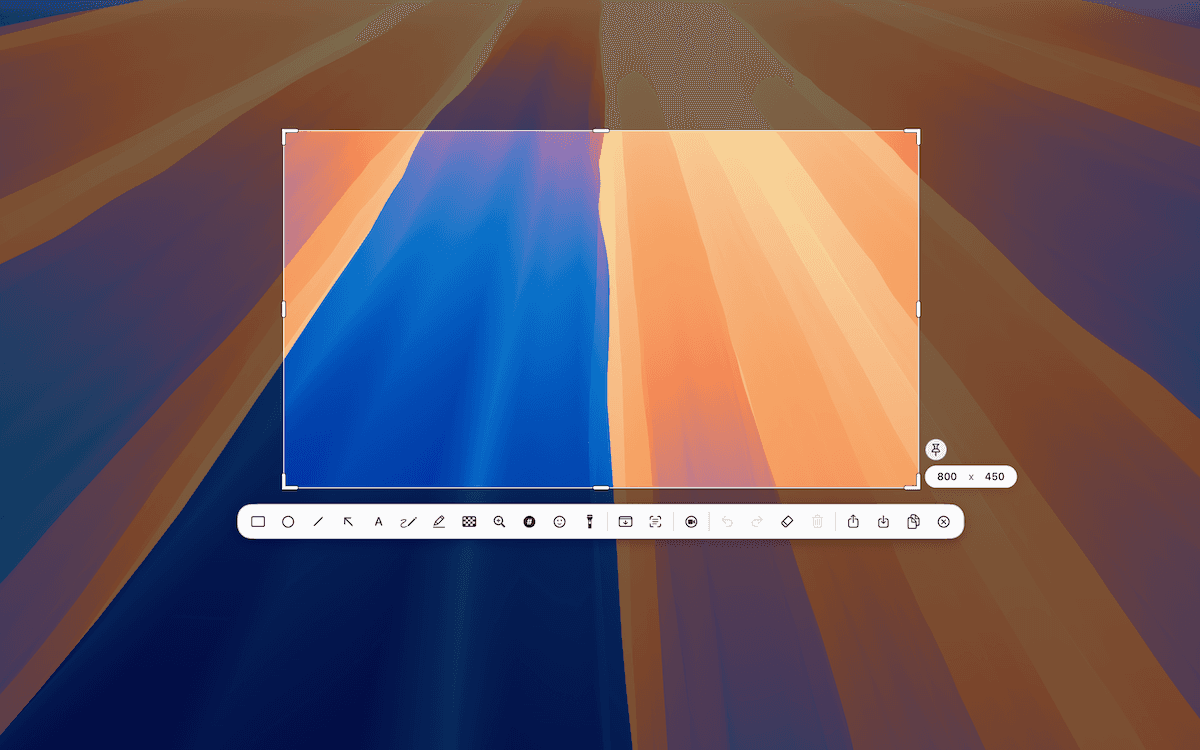
Инструменты аннотаций TrarrenShot позволяют пользователям Mac размечать снимки после One Shot с помощью прямоугольника, круга, линии, стрелки, текста, пера, маркера, пикселизации, лупы и шагов перед экспортом.
Как это работает
Запустите One Shot
Запустите One Shot из строки меню или используйте сочетание по умолчанию, если вы его не меняли.
Выберите область
Выделите область перетаскиванием или нажмите F для снимка всего экрана.
Добавьте аннотации
Выберите прямоугольник, круг, линию, стрелку, текст, перо, маркер, пикселизацию, лупу или шаги на панели редактора.
Доступные инструменты: прямоугольник, круг, линия, стрелка, текст, перо, маркер, пикселизация, лупа и шаги.
Конфиденциальность
Распознавание, сшивание, аннотации и подготовка экспорта выполняются локально на вашем Mac.
Практические шаги описаны в руководстве на английском языке: Как аннотировать снимок экрана на Mac.
Когда использовать Заметка Annotation
Используйте стандартные аннотации, когда визуальные отметки сами объясняют снимок. Используйте Заметка Annotation, когда каждой отметке нужен также нумерованный поясняющий текст в панели рядом с экспортированным изображением.
Advanced Editor — Скоро
Если у вас уже есть снимок или изображение, Advanced Editor — Скоро задуман как рабочая область для открытия существующих изображений, добавления новых снимков и объединения нескольких материалов перед экспортом. В текущей версии функция пока недоступна.
Предварительный просмотр Advanced Editor скоро появится
3:2 · 1200 × 800
Соберите снимки и изображения в одной рабочей области
Планируется поддержка открытия PNG, JPEG, WebP и HEIC из файла, буфера обмена или перетаскиванием. Также можно будет захватить окно, область или весь экран в редакторе и добавить снимок в текущую рабочую область.
Добавляйте аннотации и упорядочивайте композицию
Добавляйте стрелки, фигуры, текст, выделения и другие аннотации. Выбирайте, перемещайте и меняйте размер изображений, настраивайте оформление аннотаций и обрезайте готовую композицию. Во время редактирования можно будет отменять и повторять действия.
Предварительный просмотр композиции скоро появится
3:2 · 1200 × 800
Экспортируйте готовое изображение
В Advanced Editor планируется сохранение, копирование и отправка готовой композиции как изображения, а не отдельного проекта с редактируемыми слоями.
Что доступно сегодня
Сейчас можно сделать снимок с помощью One Shot, затем добавить аннотации и уточнить итоговую область во Встроенном редакторе. Чтобы рисовать на рабочем столе во время демонстрации или показа экрана, используйте Live Canvas.
Перед началом
- Инструменты Встроенного редактора появляются после открытия снимка One Shot.
- Advanced Editor пока недоступен в текущей версии; описанные ниже сценарии появятся позже.
- Для нумерованной панели пояснений рядом с изображением используйте Заметка Annotation.
Частые вопросы
- Какие инструменты аннотаций доступны?
- В доступном сейчас Встроенном редакторе есть инструменты «прямоугольник», «круг», «линия», «стрелка», «текст», «перо», «маркер», пикселизация, лупа и шаги.
- Как скрыть чувствительную информацию?
- Используйте пикселизацию, чтобы скрыть чувствительные части снимка.
- Где появляются инструменты?
- Они появляются на панели редактора после снимка One Shot.
Все, что нужно. И ничего лишнего.
ПодробнееРедактор снимков Mac: Advanced Editor
СкороAdvanced Editor скоро появится: открывайте и редактируйте сохранённые на Mac снимки и изображения, добавляйте новые захваты, объединяйте изображения и экспортируйте результат.
ПодробнееСнимок One Shot для Mac
Одним действием снимайте окно, область или весь экран, а затем копируйте, сохраняйте или редактируйте результат.
ПодробнееАннотация экрана для Mac | TrarrenShot Live Canvas
Рисуйте прямо на экране Mac с Live Canvas, работайте с приложениями под слоем и сохраняйте, копируйте или отправляйте результат.
ПодробнееАннотации Note для понятных снимков
Добавляйте нумерованные выноски и пояснения, чтобы точно показать важные места на снимке.
ПодробнееTrarrenShot — легкое приложение для скриншотов на Mac с аннотациями, прокручиваемыми снимками, OCR и Live Canvas для встреч и удаленной работы.