
Возможности
Снимок One Shot для Mac
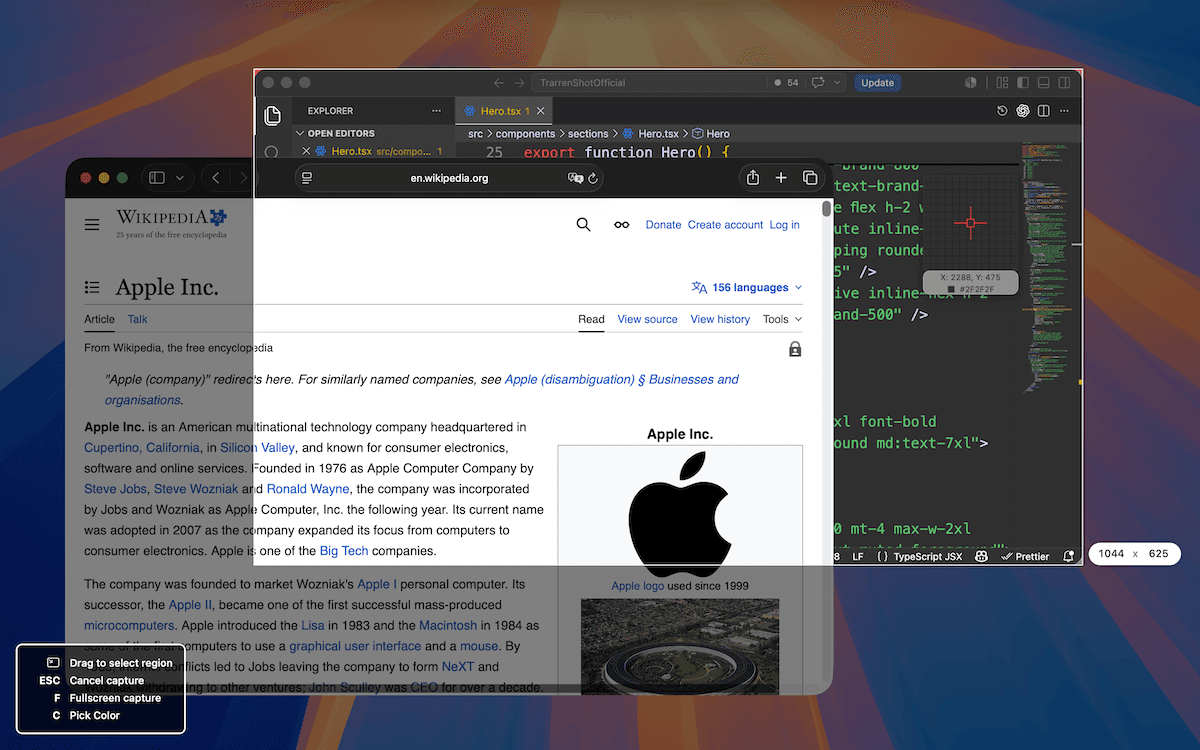
TrarrenShot One Shot объединяет захват окна, области и всего экрана в один сценарий на Mac. Если выбранное окно закрыто другим приложением, TrarrenShot выводит на передний план его захваченное изображение, а затем открывает Встроенный редактор для уточнения итоговой области.
Последнее обновление: август 2026 г.
Лучше всего подходит для
- Снять одно окно приложения без предварительного выбора другого режима.
- Выделить видимую часть документа, веб-страницы или приложения.
- Снять экран, на котором находится указатель при запуске One Shot.
Одним действием снимайте окно, область или весь экран, а затем копируйте, сохраняйте или редактируйте результат.
Снимайте что угодно одним способом
Окно — наведите указатель на окно, чтобы выделить его, и нажмите для снимка. Область — выделите нужную область прямоугольником. Весь экран — снимите активный экран.
Выберите дальнейшее действие
В зависимости от настроек результат откроется в редакторе, будет скопирован в буфер обмена или сохранён как файл.
Выбрав редактор, можно сразу добавить аннотации во встроенном редакторе и уточнить итоговую область без повторного создания снимка.
Сочетания клавиш и редактирование в одном сценарии
Подсказка на экране показывает доступные действия: нажмите C, чтобы скопировать HEX-цвет под указателем, P, чтобы открыть Live Canvas, или ESC, чтобы отменить. Во Встроенном редакторе можно добавить аннотации, напрямую изменить показанные значения области для точной настройки итогового размера, а также распознать QR-код или использовать OCR для того же снимка. После вывода Предпросмотр позволяет проверить, закрепить результат или продолжить работу.
Перед началом
- One Shot снимает видимые окна, области или один экран. Для содержимого за пределами экрана выберите редактор после захвата и запустите Захват с прокруткой из редактора.
- Результат зависит от выбранной настройки после захвата; для аннотаций перед экспортом выберите редактор.
Частые вопросы
- Может ли One Shot снять окно, область или весь экран?
- Да. В одном сценарии One Shot можно нажать на выделенное окно, выделить область или нажать F для экрана, на котором началась сессия.
- Нужно ли выбирать режим захвата до начала?
- Нет. One Shot поддерживает выбор окна и области в одном интерактивном сценарии; F снимает экран этой сессии.
- Что происходит после захвата?
- Результат следует выбранной настройке после захвата: редактор, буфер обмена или файл.
- Можно ли сделать прокручиваемый скриншот с One Shot?
- Выберите редактор после захвата, снимите начальную область с One Shot, затем запустите Захват с прокруткой в редакторе для содержимого за пределами экрана.
Все, что нужно. И ничего лишнего.
ПодробнееАннотации к снимкам на Mac
Размечайте снимки в редакторе TrarrenShot с помощью прямоугольника, круга, линии, стрелки, текста, пера, маркера, пикселизации, лупы и шагов.
ПодробнееРаспознавание OCR на Mac
Извлекайте текст из снимка One Shot во Встроенном редакторе TrarrenShot с автоматическим режимом и 11 выбираемыми языками.
ПодробнееРаспознавание QR-кодов на Mac
Находите QR-коды на снимке, просматривайте содержимое и копируйте или открывайте поддерживаемые ссылки прямо в редакторе.
ПодробнееTrarrenShot — легкое приложение для скриншотов на Mac с аннотациями, прокручиваемыми снимками, OCR и Live Canvas для встреч и удаленной работы.