
想直接下載?.dmg 版本即將推出。

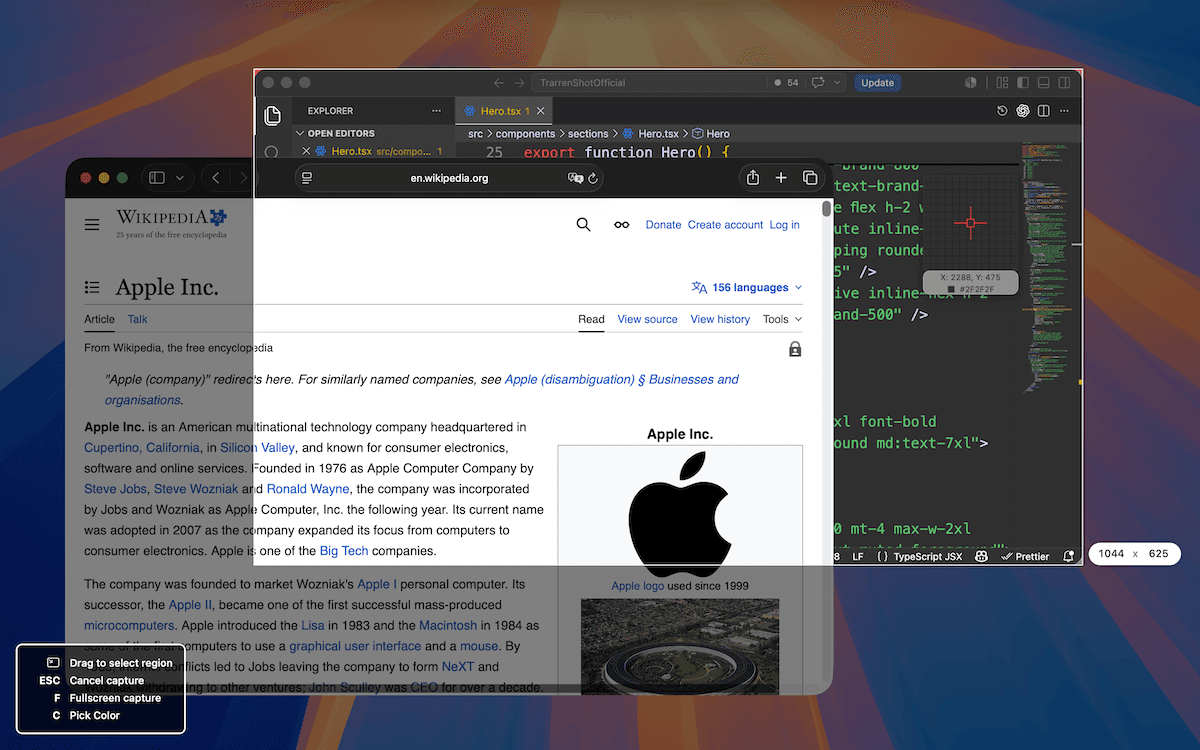
One Shot 截圖
快速截圖, 不中斷工作節奏。
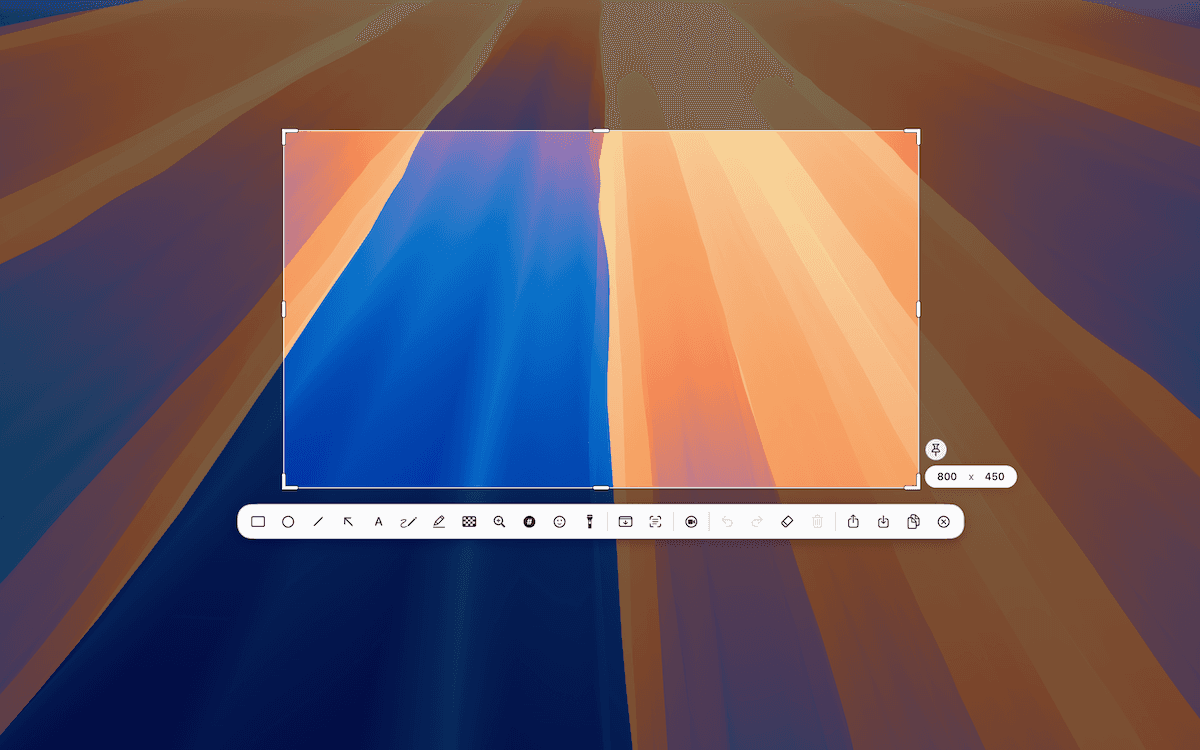
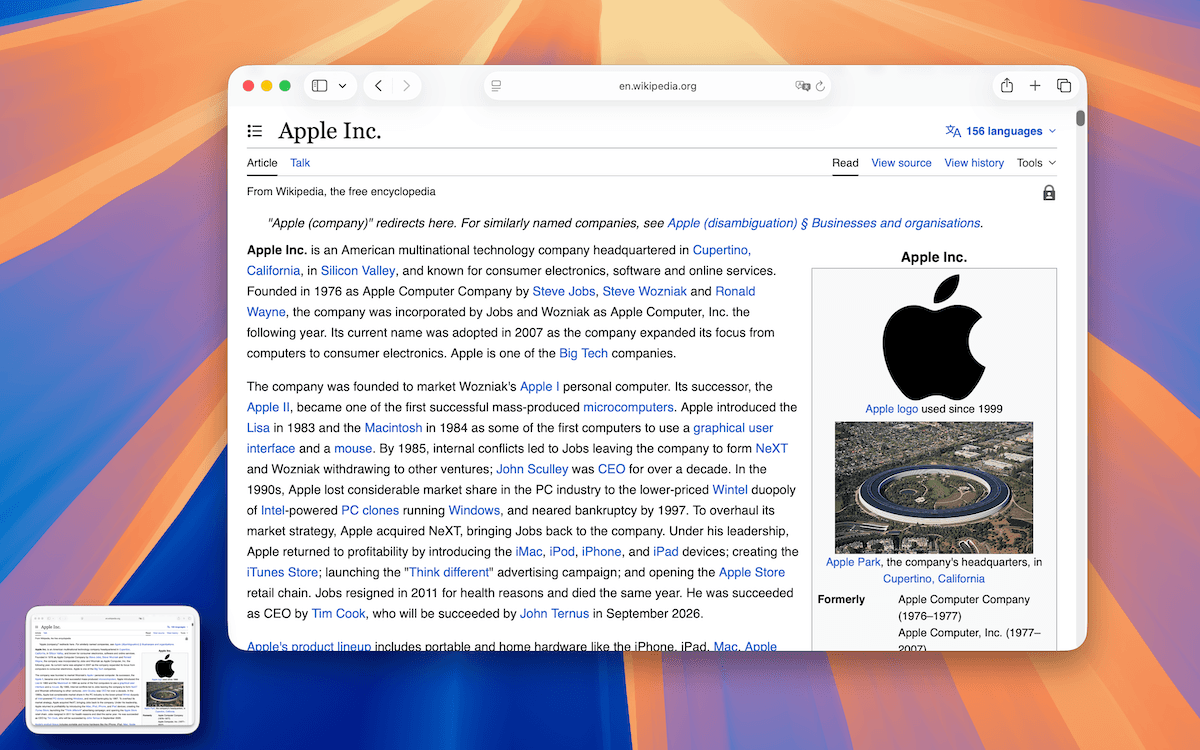
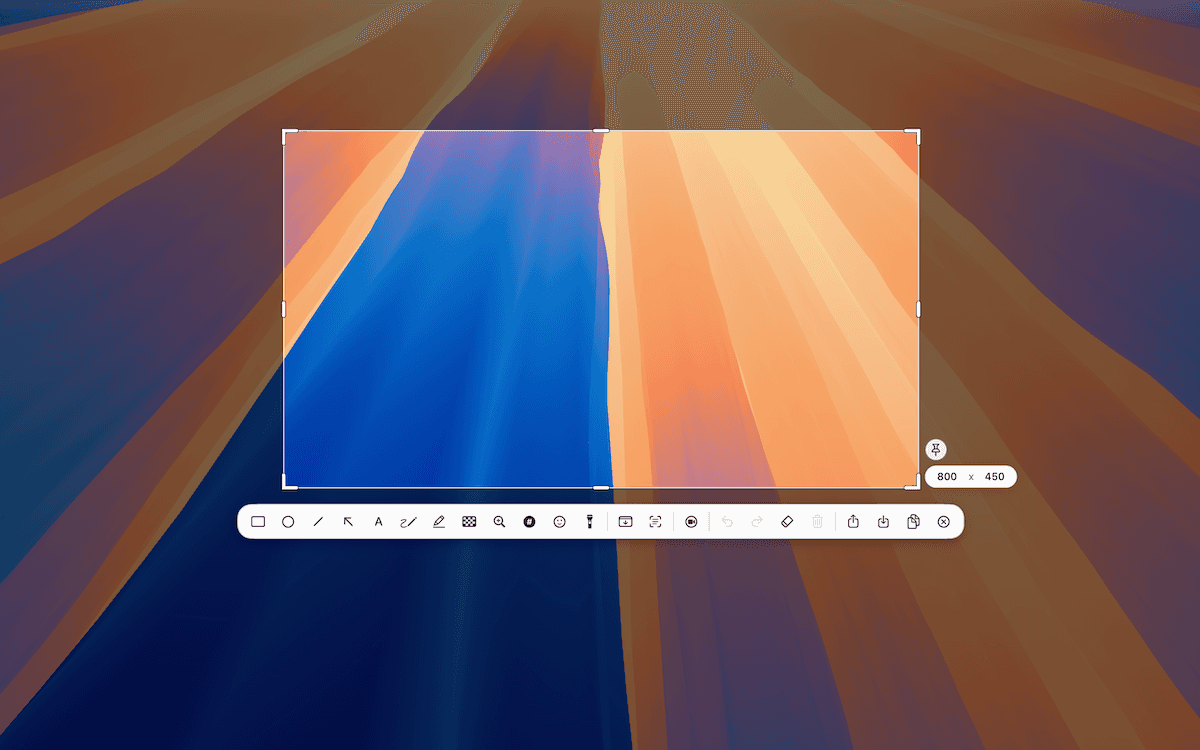
從選單列或快捷鍵啟動 One Shot,開始後再直接從畫面選擇區域、視窗或全螢幕。截圖後可直接複製、儲存、標註,或接續進入完整截圖工作流程。
區域、視窗、全螢幕
啟動一次後,再從小細節到整個螢幕直接選擇需要的畫面。
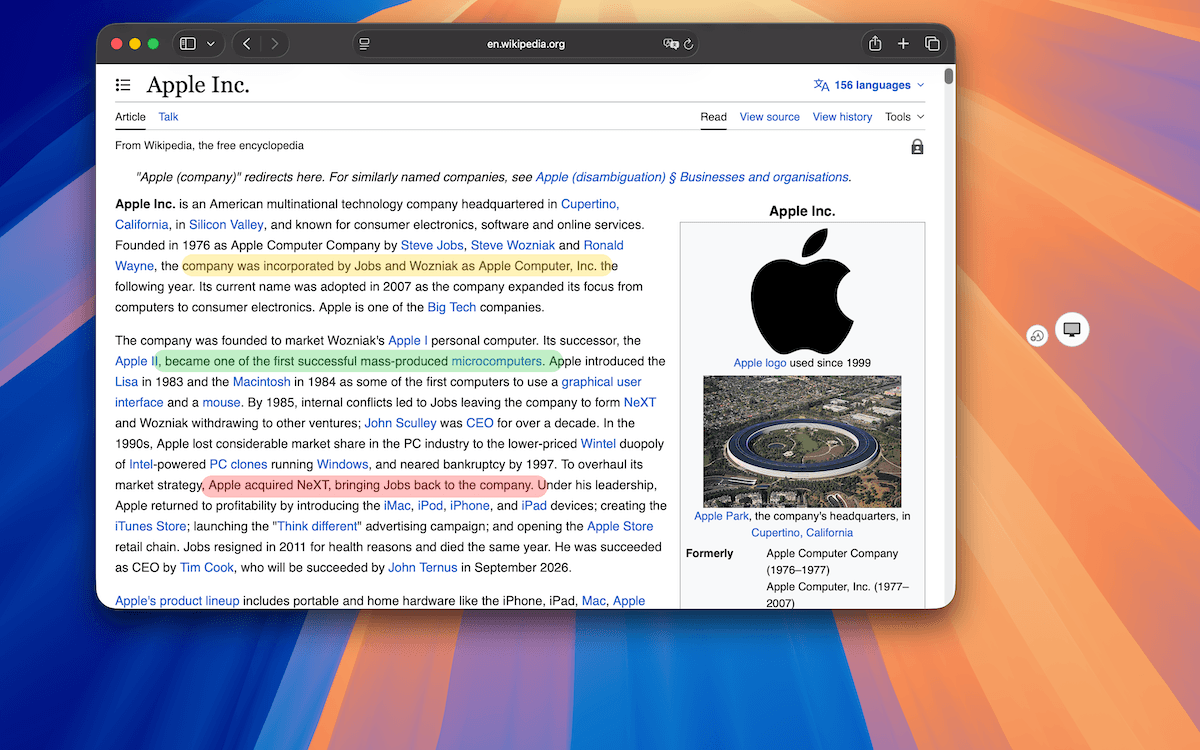
立即進入標註
接續使用內嵌編輯器,立即標註並調整最後的截圖範圍。
複製、儲存或分享
依照文件、Bug 回報或設計回饋的情境,快速完成輸出。
即時畫布
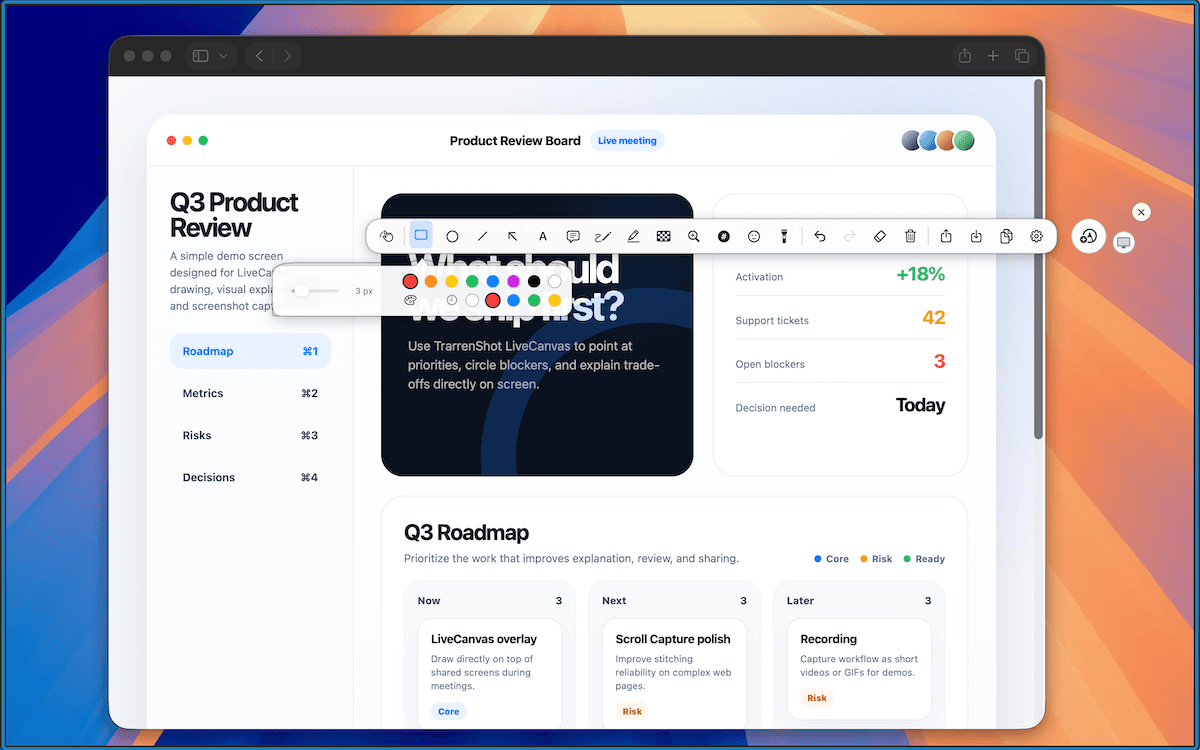
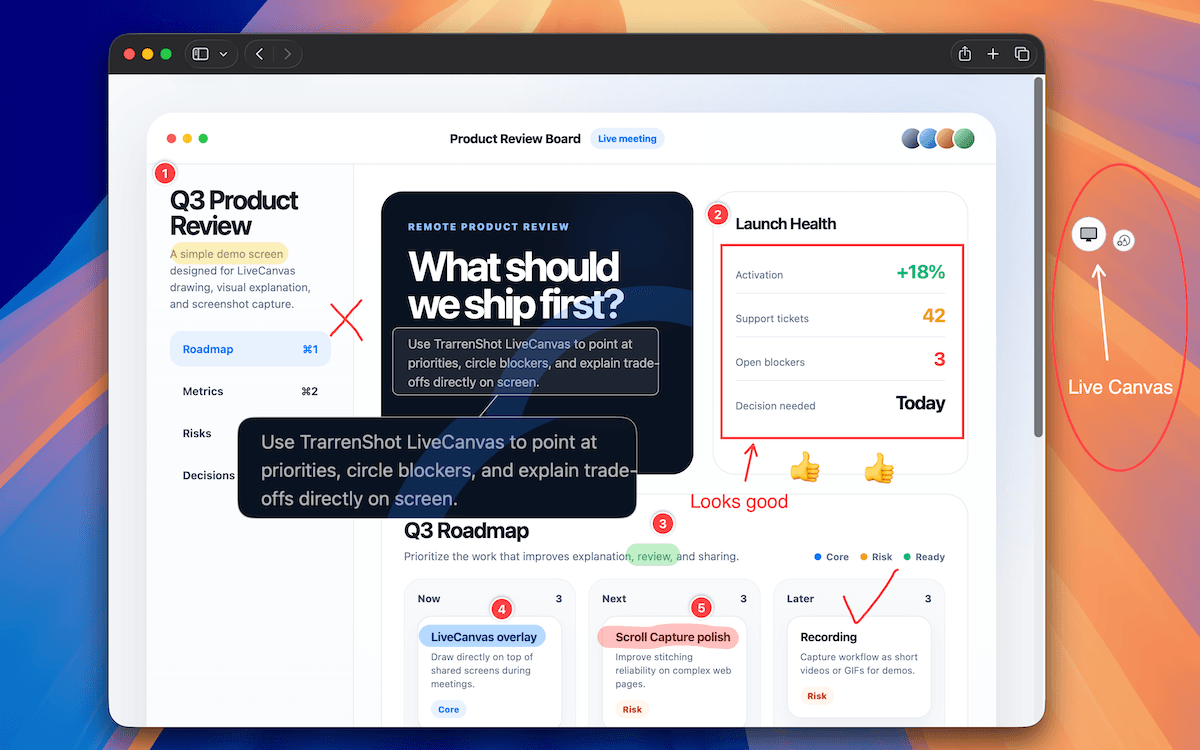
直接在 Mac 螢幕上繪圖。
即時畫布讓你不必先截圖,也能直接在即時桌面上標註。在繪圖與穿透操作背後 app 之間切換,並決定標註要持續顯示或自動消失。
開啟 即時畫布
從選單列開啟,或按 Command + Shift + 反引號。
保留或自動消失
讓標註持續顯示,或設定在 1、3、5 或 10 秒後自動消失。
穿透操作
按 Command + 反引號操作背後的 app,再按一次繼續繪圖。
為遠端工作打造
更清楚地 展示你的想法。
TrarrenShot 來自多年真實遠端工作場景:截圖、說明、分享,都不打斷工作節奏。從看到問題到說清楚重點,中間少幾個步驟。
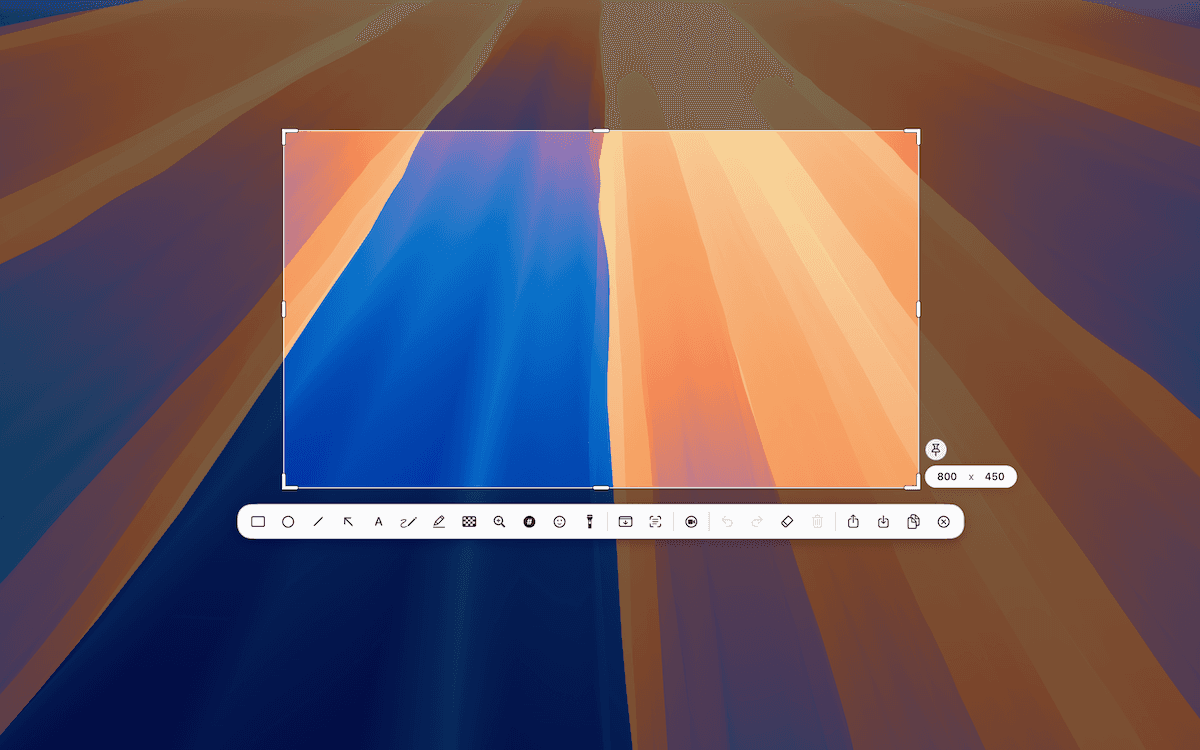
一氣呵成的流程
從截圖到可直接使用的結果。 不中斷。
One Shot
啟動後再選擇視窗、區域或全螢幕
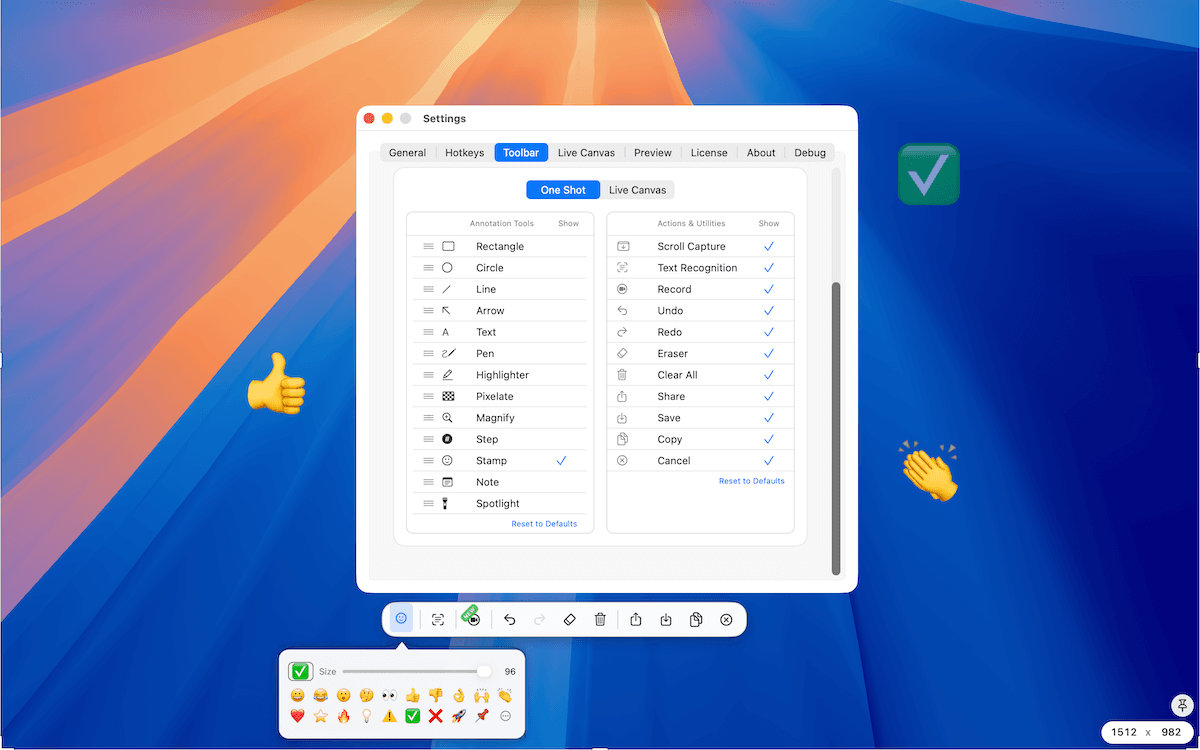
內嵌編輯器
標註並調整最後的截圖範圍
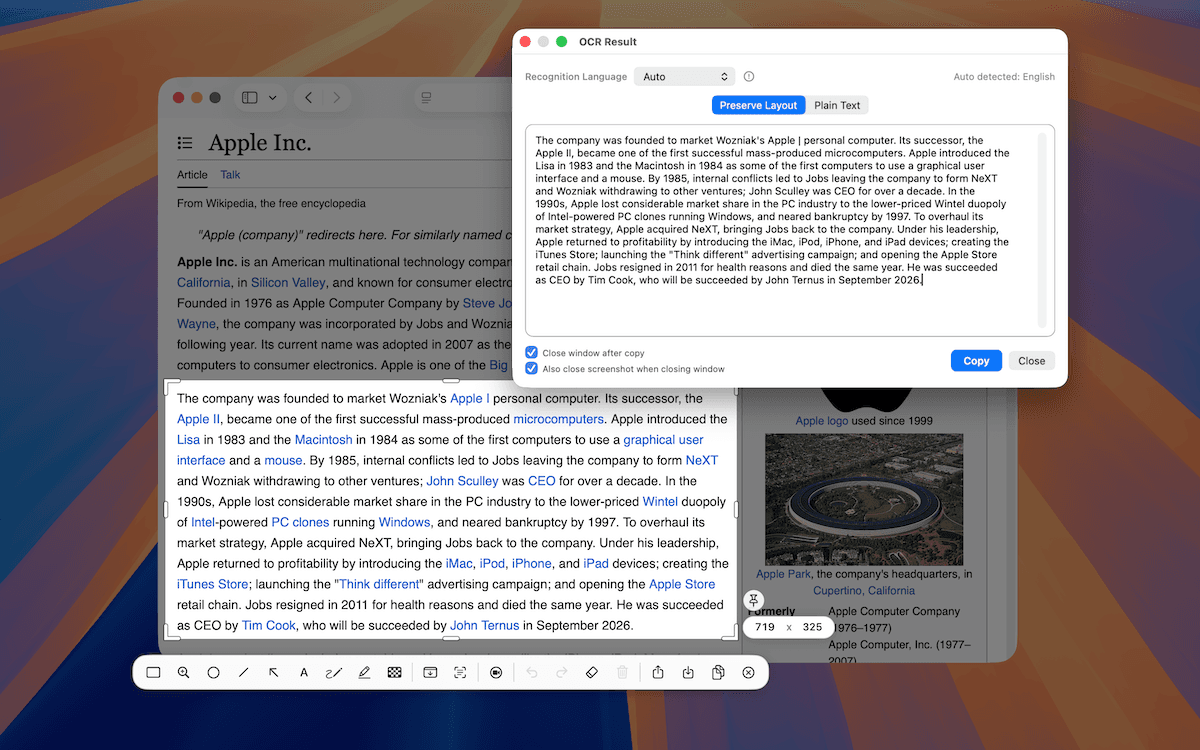
OCR 與 QR Code
不需另開 App,即可編輯文字或使用 QR 內容
預覽
檢視、釘選,或接續下一個動作
繼續工作
複製、儲存或分享後,回到原本的工作
強大工具。零摩擦。
你需要的都在這裡。 不多不少。
為速度而生,為專注而設計。
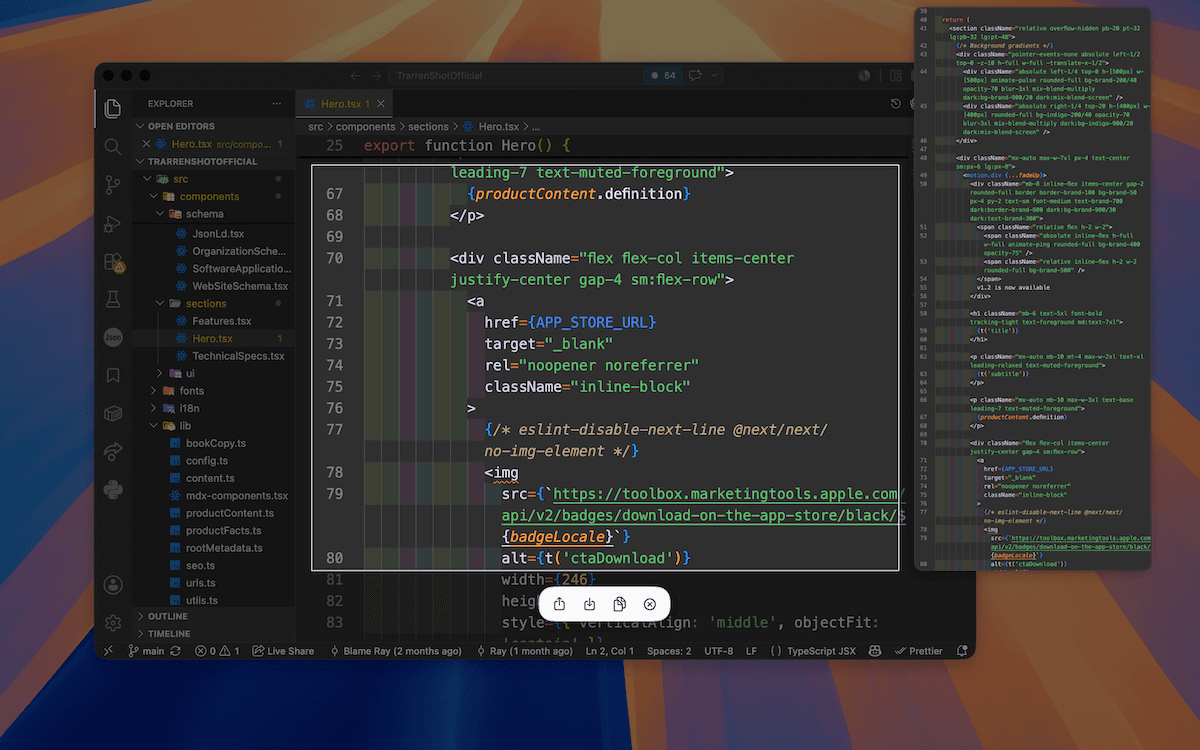
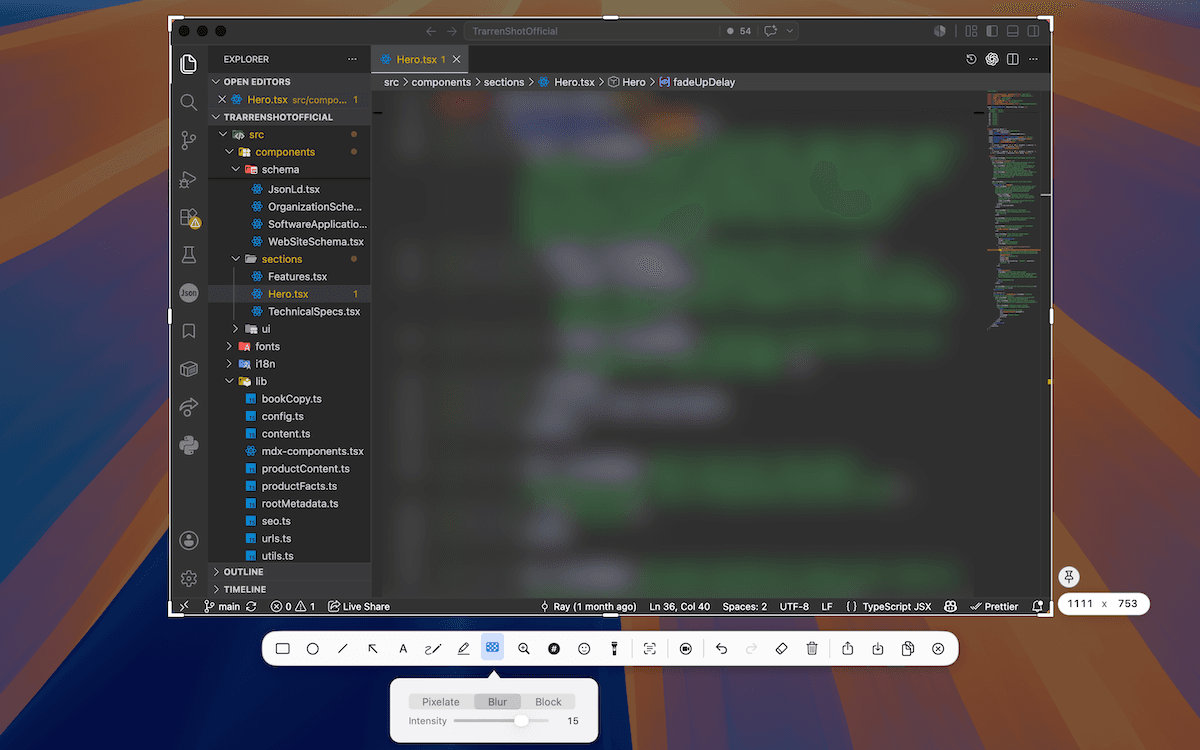
Spotlight 與 Pixelate
呈現重點。 隱藏不該出現的內容。
用 Spotlight 引導視線,用 Pixelate 遮蔽敏感資訊。幾秒內產出乾淨、可信的截圖。
為 Mac 打造
在 Mac 上 用起來就該如此自然。
原生效能、乾淨介面,你的截圖留在你的裝置上。
- 原生效能
- 快速且有效率
- 隱私優先
- 所有內容都留在你的 Mac
- 持續改進
- 定期更新與新功能
- 輕量
- 低記憶體使用量
簡單定價
一次購買。 完整解鎖。
免費下載。一次性購買 Plus,無需訂閱。Plus 解鎖自訂工具列、預覽快速操作、即時畫布工作流程控制,以及目前與未來的本機 Plus 功能。
最終購買價格可能會依所在地區與 App Store 定價而有所不同。
價格