
직접 다운로드를 원하시나요? .dmg 버전이 곧 출시됩니다.
원격 업무를 위해 제작
TrarrenShot
실시간 화면 주석 기능을 갖춘 Mac 스크린샷 도구
스크린샷을 캡처해 바로 주석을 달고 화면에 직접 그려 보세요. 자신에게 맞는 스크린샷 작업 흐름을 만들 수 있습니다.

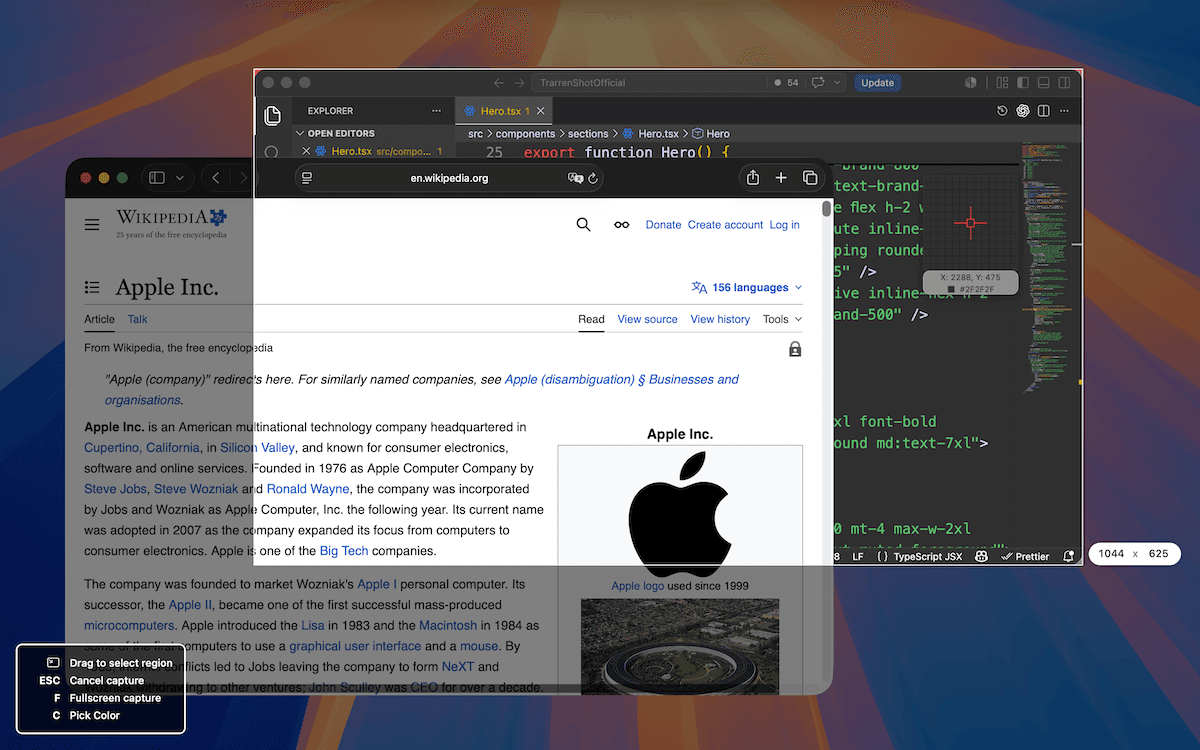
One Shot 캡처
무엇이든 캡처하고 흐름을 유지하세요.
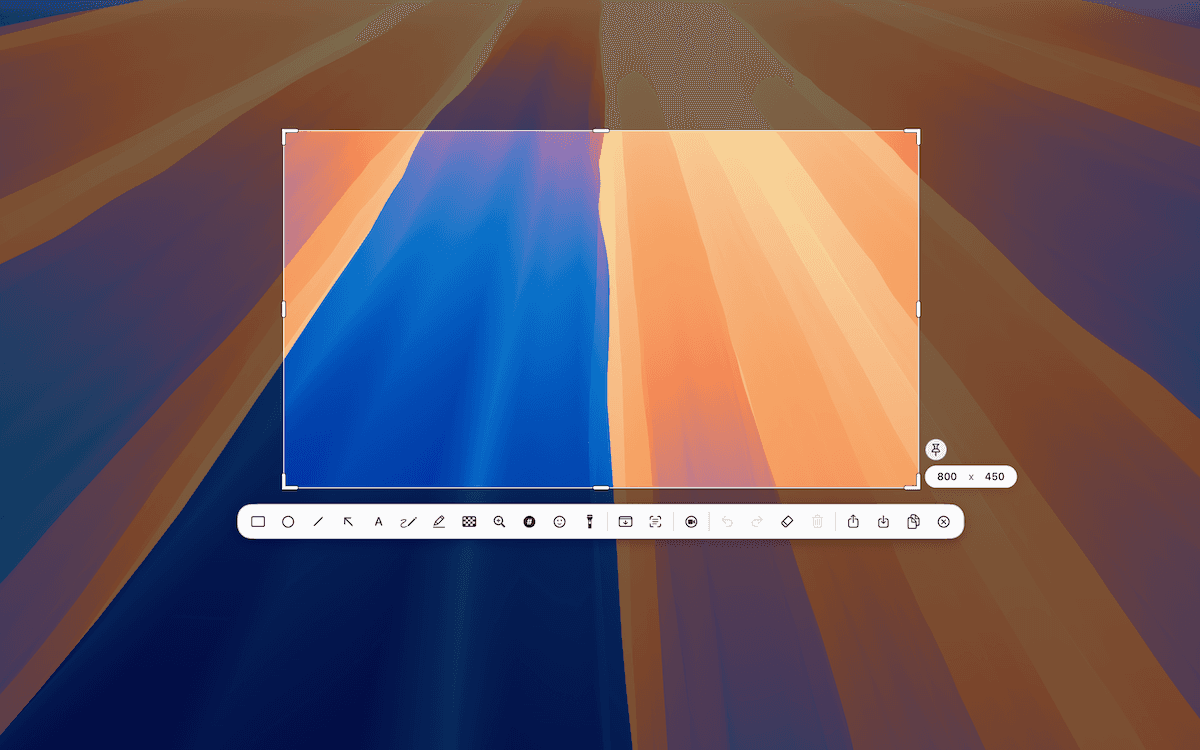
메뉴 막대나 단축키로 One Shot을 실행해 영역, 창 또는 전체 화면을 빠르게 캡처하세요. 다른 도구를 열지 않고 복사, 저장, 주석, 편집 흐름으로 이어갈 수 있습니다.
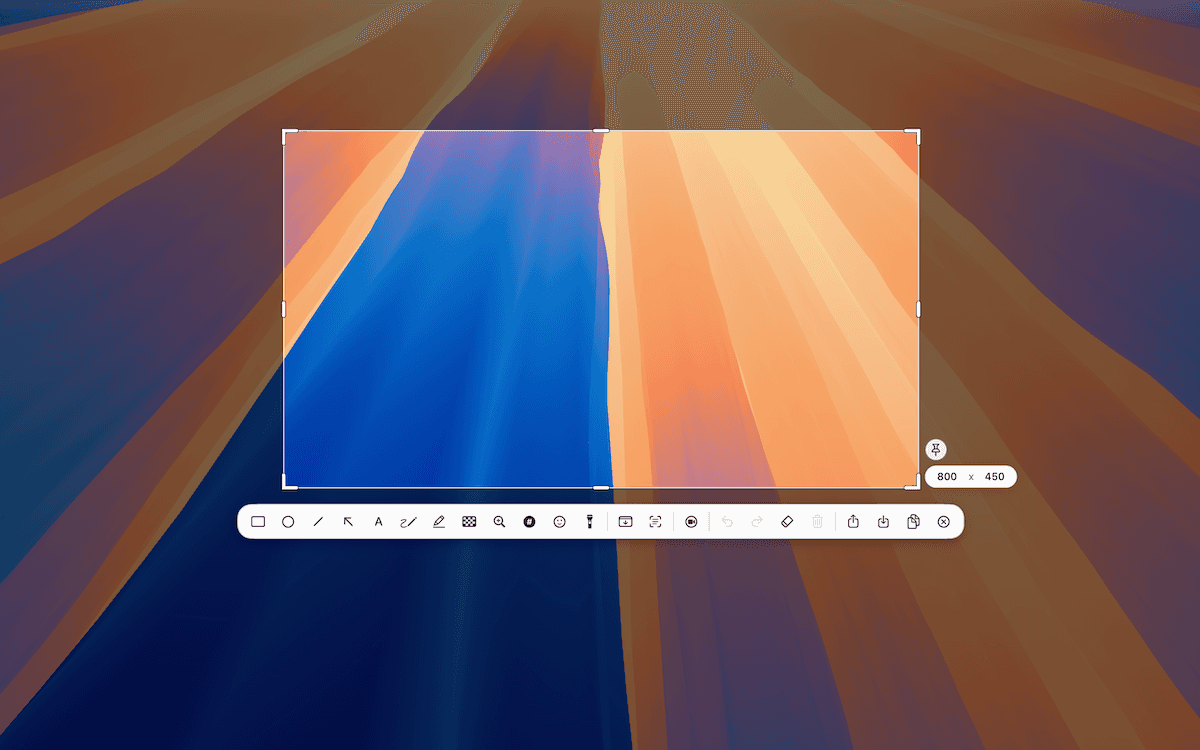
영역, 창, 전체 화면
작은 디테일부터 전체 디스플레이까지 필요한 부분만 정확히 캡처합니다.
바로 주석 추가
화살표, 텍스트, 픽셀화, OCR 등 편집 도구로 바로 이어집니다.
복사, 저장, 공유
문서, 버그 리포트, 리뷰에 맞는 출력으로 빠르게 마무리합니다.
Live Canvas
Mac 화면에 바로 그리세요.
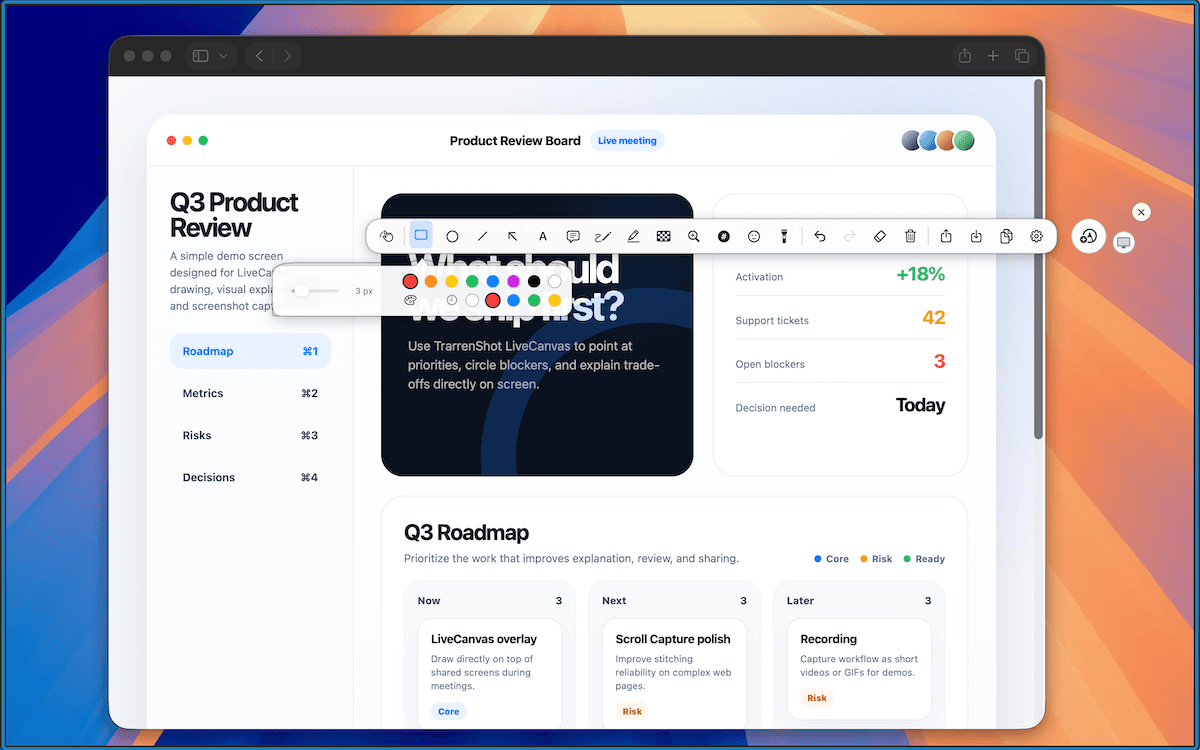
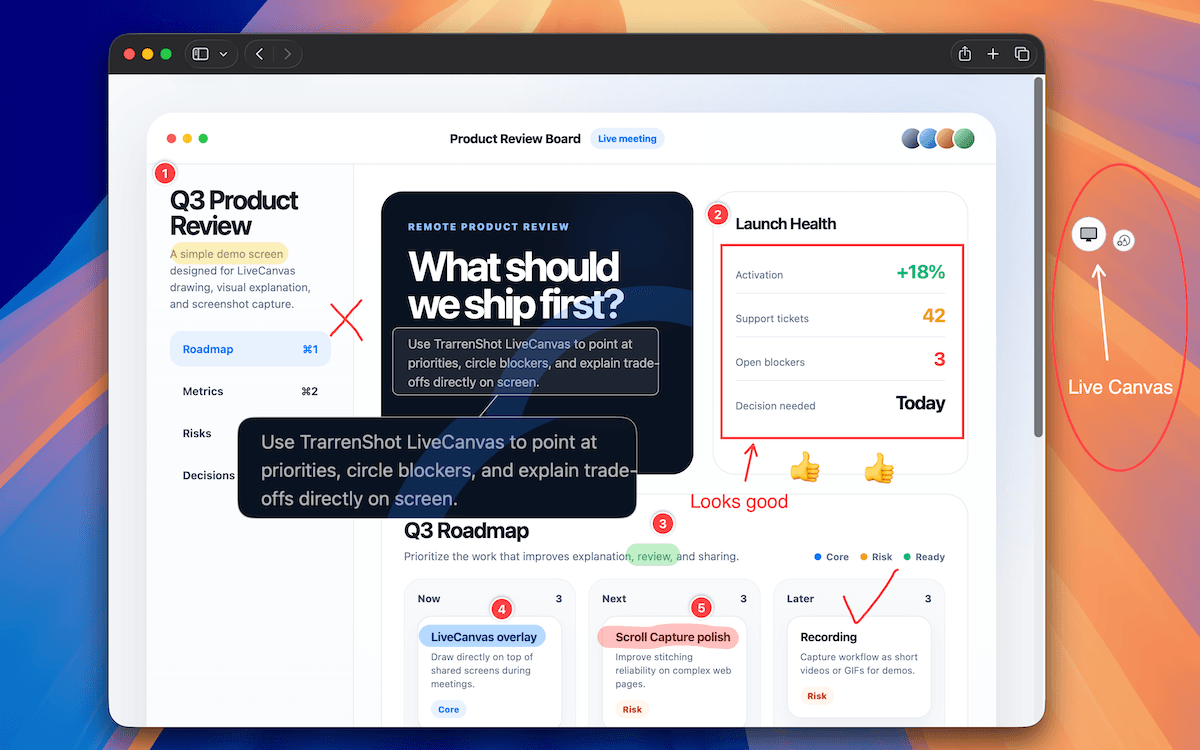
Live Canvas를 사용하면 스크린샷을 먼저 찍지 않고도 현재 데스크톱에 주석을 달 수 있습니다. 그리기와 아래 앱 조작을 전환하고, 주석을 유지할지 자동으로 사라지게 할지 선택하세요.
Live Canvas 열기
메뉴 막대에서 열거나 Command + Shift + 백틱을 누릅니다.
유지하거나 자동으로 지우기
주석을 계속 표시하거나 1, 3, 5, 10초 후 자동으로 사라지도록 설정할 수 있습니다.
클릭 통과
Command + 백틱으로 아래 앱을 사용하고 다시 눌러 그립니다.
원격 작업을 위해 설계
작업을 더 명확하게 보여주는 방법.
TrarrenShot은 캡처, 설명, 공유를 흐름을 끊지 않고 처리하기 위해 실제 원격 작업에서 출발했습니다. 무언가를 보고 보여주기까지의 단계를 줄입니다.
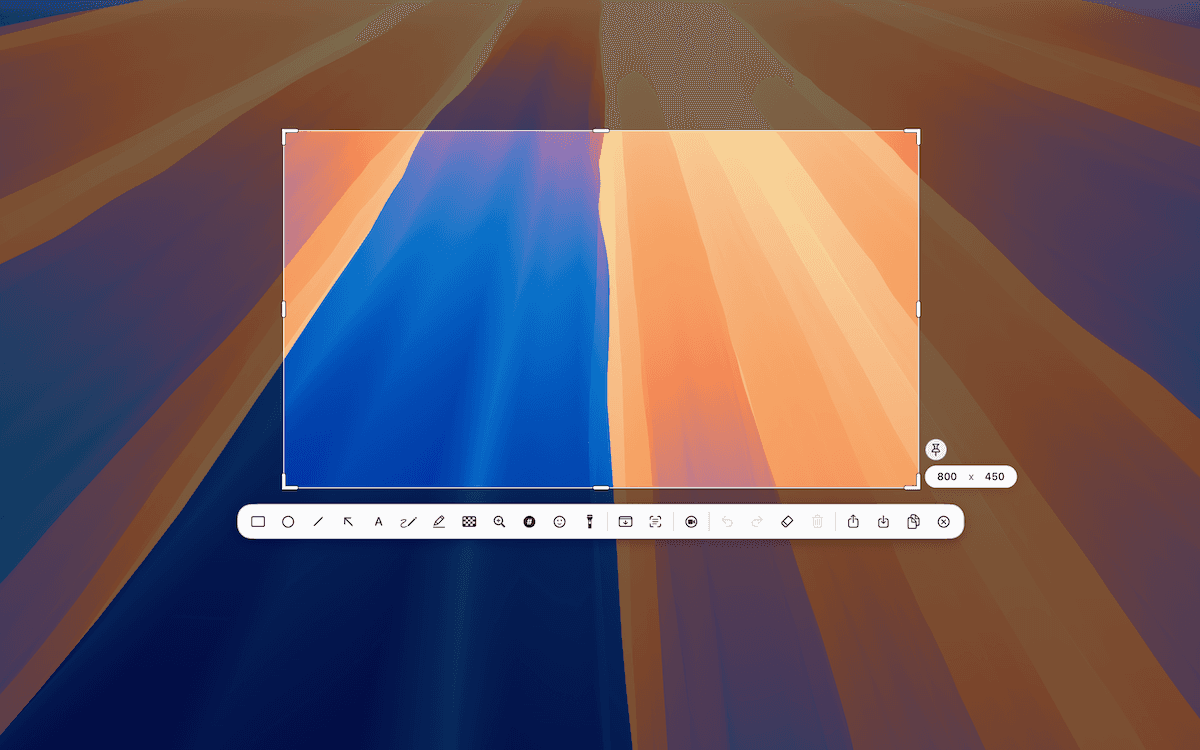
하나의 매끄러운 흐름
캡처부터 바로 쓸 수 있는 결과까지. 끊김 없이.
One Shot
시작한 뒤에 윈도우, 영역 또는 전체 화면을 선택
인라인 편집기
주석을 추가하고 최종 캡처 영역을 다듬기
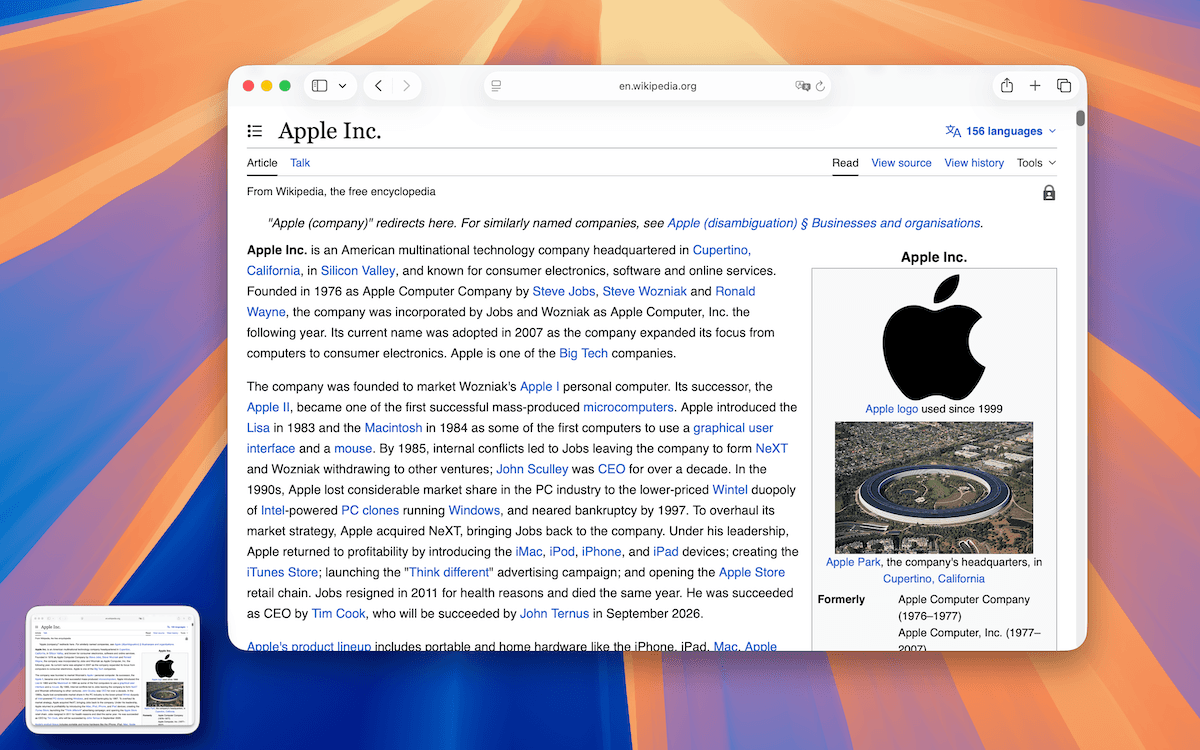
OCR 및 QR 코드
별도 앱 없이 텍스트를 편집하거나 QR 내용을 사용할 수 있습니다
미리보기
검토, 핀 고정 또는 다음 작업 수행
계속 작업
복사, 저장 또는 공유한 뒤 작업으로 돌아가기
강력한 도구. 마찰 없는 흐름.
필요한 것은 모두. 불필요한 것은 없이.
속도를 위해 만들고, 집중을 위해 설계했습니다.
Live Canvas · 화면 주석
회의, 리뷰, 데모 중 화면 위에 바로 그리기.
Live Canvas를 실시간 화면 주석 레이어로 사용하세요. 그리고, 클릭 통과로 전환하고, 계속 작업한 뒤 복사, 저장 또는 공유할 수 있습니다.
더 알아보기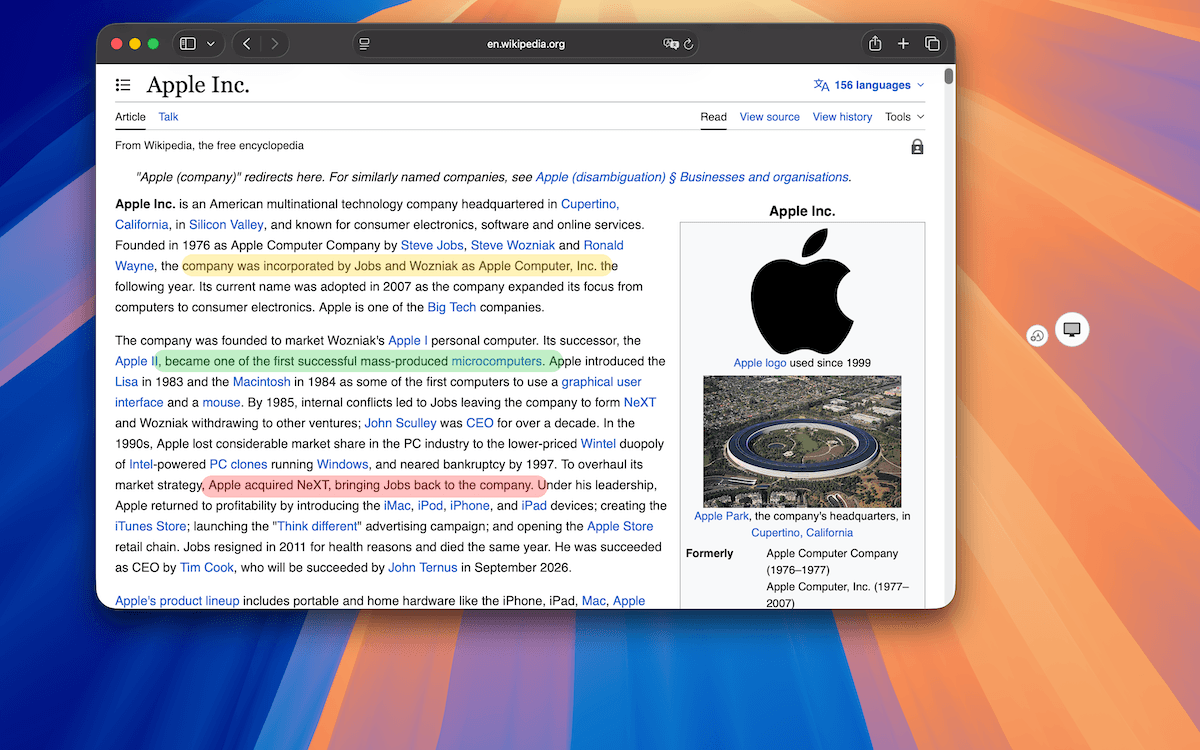
도구 막대 사용자화
필요한 도구를 원하는 위치에 두세요.
Plus에서 사용할 수 있습니다. 도구 모음 사용자화로 One Shot과 Live Canvas 도구 막대를 각각 설정하고, 주석 도구를 재정렬하며, 사용하지 않는 항목을 숨기고 기본값으로 되돌릴 수 있습니다.
더 알아보기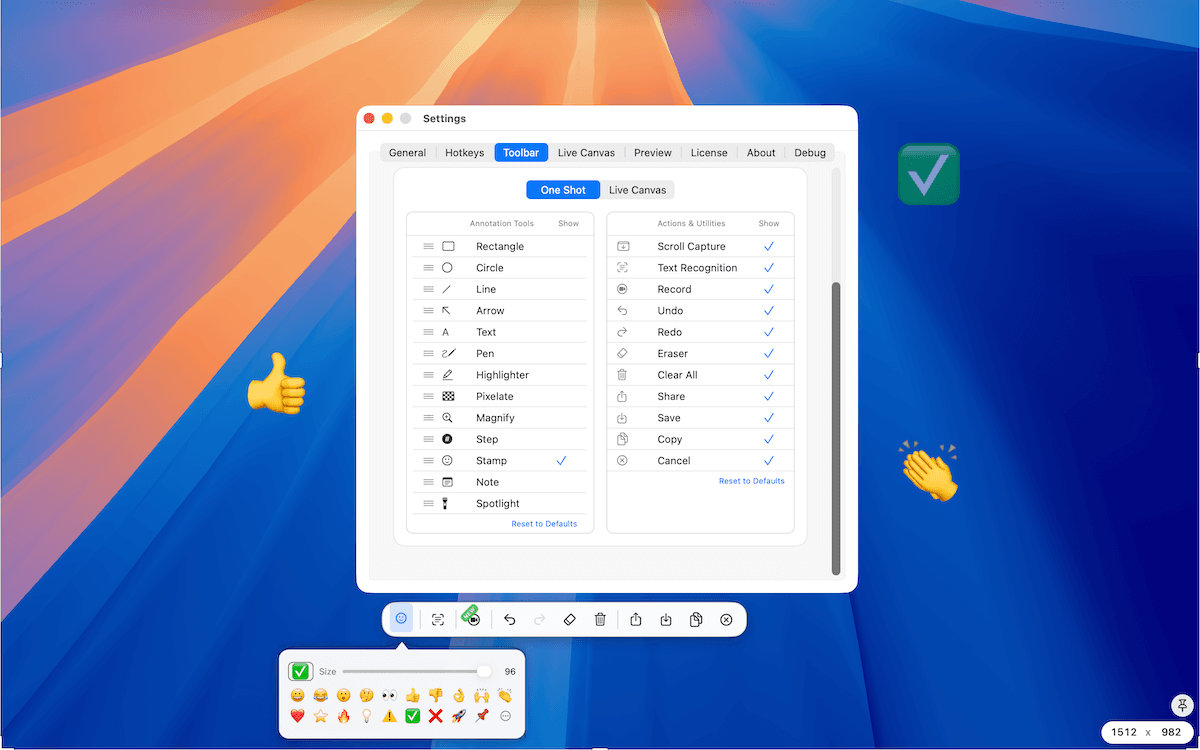
스크롤 캡처
화면뿐 아니라 전체 페이지를 캡처.
영역을 선택하고 스크롤하면 TrarrenShot이 각 프레임을 하나의 긴 스크린샷으로 이어 붙입니다. 사용자는 스크롤하고, TrarrenShot은 스티칭합니다. 채팅, 글, 타임라인에 적합합니다.
더 알아보기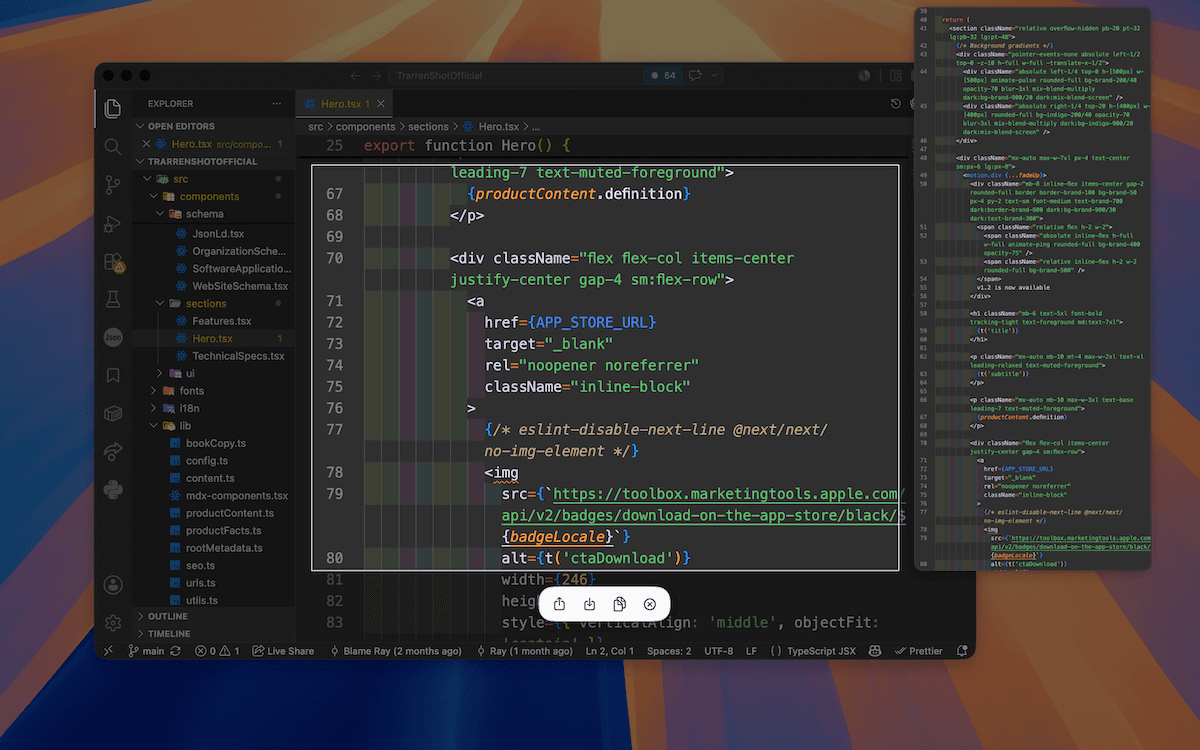
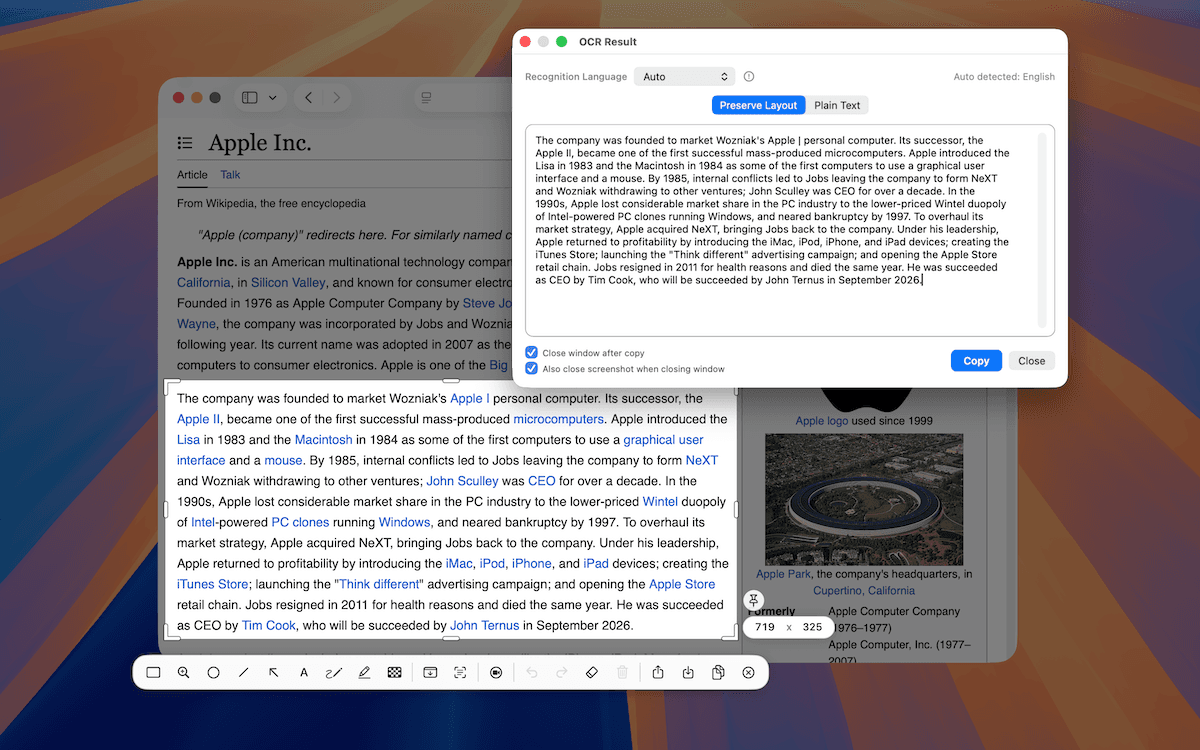
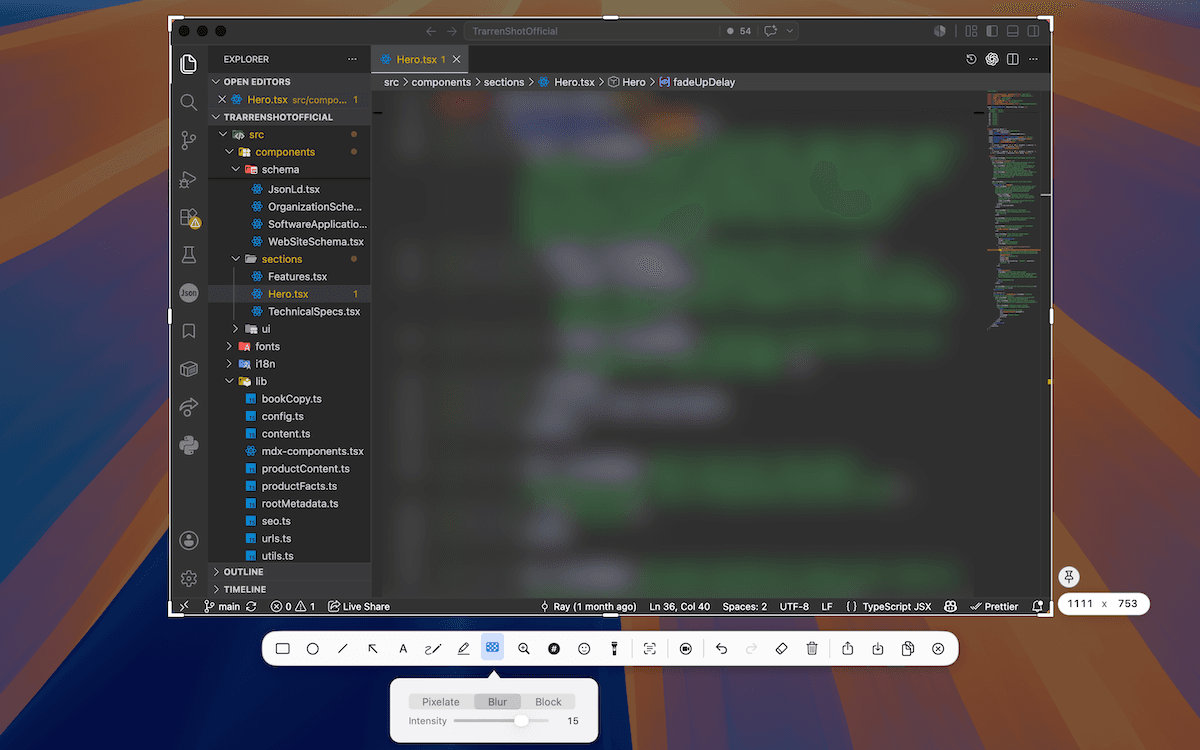
Spotlight & Pixelate
중요한 것은 보여주고. 불필요한 것은 숨기고.
Spotlight로 시선을 이끌고 Pixelate로 민감한 정보를 가립니다. 몇 초 만에 깔끔하고 신뢰할 수 있는 스크린샷을 만듭니다.
Mac을 위해 제작
Mac에서 자연스럽게 느껴지는 사용감.
네이티브 성능. 깔끔한 인터페이스. 캡처는 기기에 그대로 남습니다.
- 네이티브 성능
- 빠르고 효율적
- 개인정보 우선
- 모든 내용은 Mac에 유지
- 지속적인 개선
- 정기 업데이트와 새 기능
- 가벼움
- 낮은 메모리 사용량
간단한 가격
한 번 구매로. 모든 기능을.
무료로 다운로드하세요. Plus는 일회성 구매이며 반복 구독이 필요하지 않습니다. 도구 모음 사용자화, 미리보기 빠른 접근와 현재 및 향후 로컬 Plus 기능을 잠금 해제합니다.
최종 구매 가격은 지역 및 App Store 가격 정책에 따라 달라질 수 있습니다.
가격Plus
평생 Plus
- 도구 모음 사용자화, 미리보기 빠른 접근 및 적용 가능한 브랜드 제거
- 현재 및 향후 로컬 Plus 기능