
功能
Mac OCR 文字辨識
TrarrenShot OCR 可從目前的 One Shot 截圖擷取文字。選擇自動或 11 種語言模式之一,再於獨立的 OCR 視窗檢視結果、校正或補充文字,然後複製。
最後更新: 2026年8月
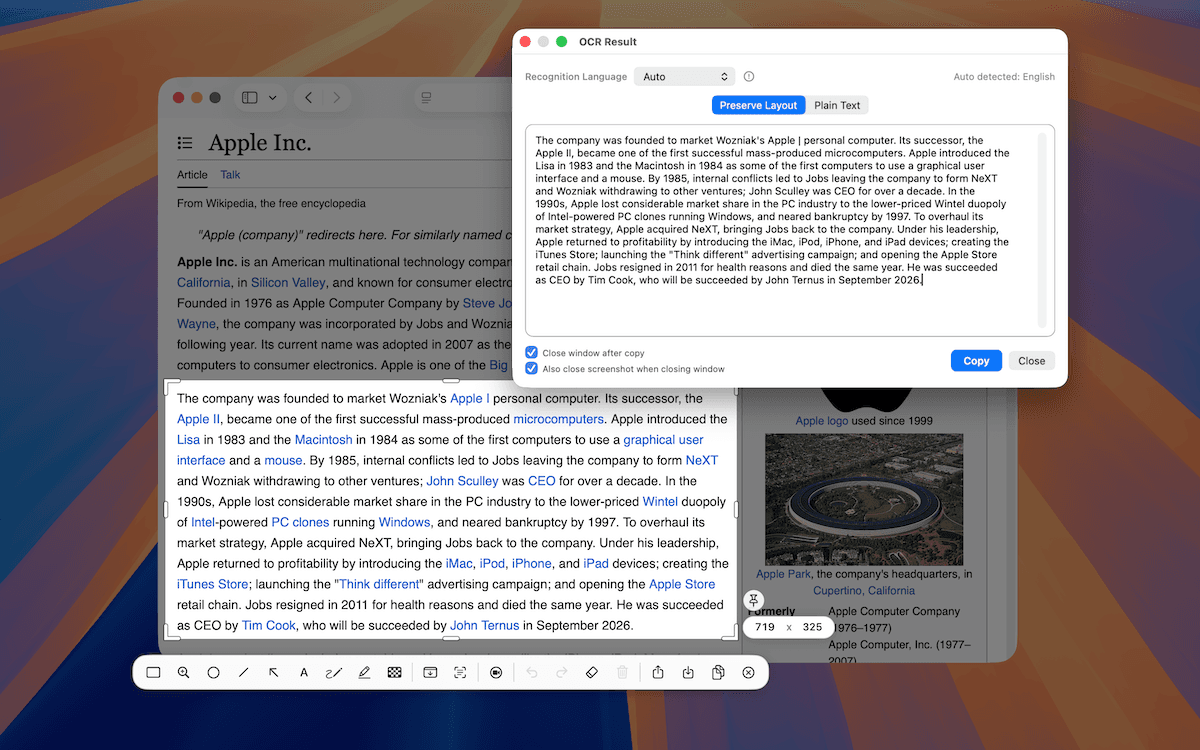
TrarrenShot 的 OCR 在 Mac 上如何運作?
TrarrenShot OCR 會從目前的 One Shot 截圖在內嵌編輯器中擷取文字,並在你的 Mac 本機執行辨識。
最適合用於
- 複製截圖中的錯誤訊息或指令。
- 將 app、網頁或文件截圖中的文字轉為可編輯文字。
- 自動模式不合適時,以特定語言模式重新辨識。
OCR 文字辨識
先使用 One Shot 擷取包含文字的範圍,接著在內嵌編輯器直接選擇 OCR。TrarrenShot 不會把辨識結果直接送到剪貼簿,而是會在獨立的 OCR 視窗中開啟文字;你可以先預覽、校正或補充內容,再複製最後結果。它支援自動與英文、繁體中文、簡體中文、日文、韓文、德文、西班牙文、法文、義大利文、葡萄牙文、俄文。
使用方式
1
開始 One Shot
可從選單列啟動 One Shot;如果尚未修改快捷鍵,也可以使用預設快捷鍵。
2
選取範圍
拖曳選取區域,或按 F 擷取全螢幕。
3
執行 OCR
在內嵌編輯器中直接點選 OCR 工具。
4
檢視並複製
在 OCR 視窗檢視、校正或補充文字,再複製最後結果。
語言模式:自動、英文、繁體中文、簡體中文、日文、韓文、德文、西班牙文、法文、義大利文、葡萄牙文與俄文。
隱私
辨識、拼接、標註與輸出準備都在你的 Mac 本機完成。
使用前先知道
- OCR 會處理目前的 One Shot 截圖;請在開啟內嵌編輯器前選取包含文字的範圍。
- 若未辨識到文字,請用 One Shot 更精準地選取範圍,或嘗試其他語言模式。
常見問題
- TrarrenShot 的 OCR 在哪裡?
- OCR 位於 One Shot 截圖後的編輯器工具列。
- 可以選哪些語言?
- 可選自動、英文、繁體中文、簡體中文、日文、韓文、德文、西班牙文、法文、義大利文、葡萄牙文或俄文。
- OCR 是針對 One Shot 截圖嗎?
- 是。先用 One Shot 擷取包含文字的範圍,再在內嵌編輯器執行 OCR。
- 複製前可以校正 OCR 文字嗎?
- 可以。OCR 會在獨立視窗開啟辨識結果,讓你先校正或補充文字,再複製最後結果。
TrarrenShot 是輕量 Mac 螢幕截圖 App,支援螢幕標註、捲動截圖、OCR 與 即時畫布 即時繪圖。