
功能
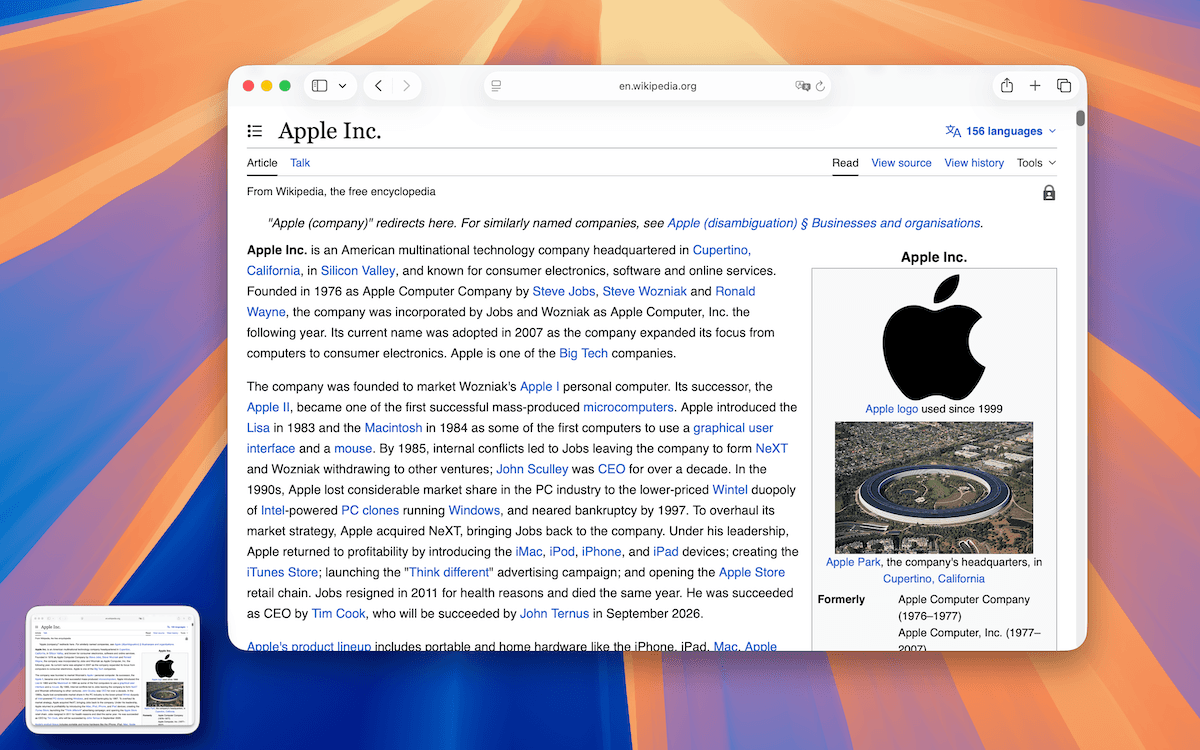
Mac 預覽視窗
啟用後,TrarrenShot 會在你複製、儲存或分享截圖後顯示浮動縮圖。你可以確認輸出,並使用可用的後續操作,不必重新開啟檔案。
最後更新: 2026年6月
最適合用於
- 在繼續工作前,確認截圖已複製、儲存或分享。
- 將預覽釘選,讓輸出持續顯示。
- 從預覽開啟已儲存影像或顯示所在資料夾。
TrarrenShot 預覽視窗會在複製、儲存或分享後顯示浮動縮圖,讓你確認結果,不必重新開啟檔案。
快速確認與繼續工作
從預覽視窗執行釘選、複製、儲存、開啟圖片或顯示檔案位置等操作,也可以將縮圖拖曳到其他 App 中繼續使用。
常見問題
預覽可以放在畫面左側或右側,也可以設定在指定時間後自動關閉。
使用前先知道
- 可在 Settings 關閉 Preview;停用時不會顯示縮圖。
- Quick Access 自訂為 Plus 功能。
常見問題
- 可以將預覽放在螢幕任一側嗎?
- 可以。預覽支援置於左側或右側。
- 預覽可以自動關閉嗎?
- 可以。你可以選擇關閉自動關閉、3 秒、5 秒或 10 秒。
- 可以從預覽釘選或重新開啟已儲存的輸出嗎?
- 可以。你可以釘選預覽;已儲存的輸出可開啟圖片或顯示所在資料夾。
- 所有人都能使用 Quick Access 選項嗎?
- Quick Access 自訂僅提供給 Plus。
TrarrenShot 是輕量 Mac 螢幕截圖 App,支援螢幕標註、捲動截圖、OCR 與 即時畫布 即時繪圖。