
功能
Mac 截圖標註
目前可用的內嵌編輯器能在 One Shot 後立即標註截圖;Advanced Editor 即將推出,預計可開啟既有圖片、加入新的截圖,並在同一工作區組合多張圖片後輸出。
最後更新: 2026年9月
最適合用於
- 在 bug report 或設計審查中指出特定 UI 細節。
- 為教學截圖加入箭頭、標籤或步驟標記。
- 分享截圖前以馬賽克遮蔽敏感細節。
截圖標註
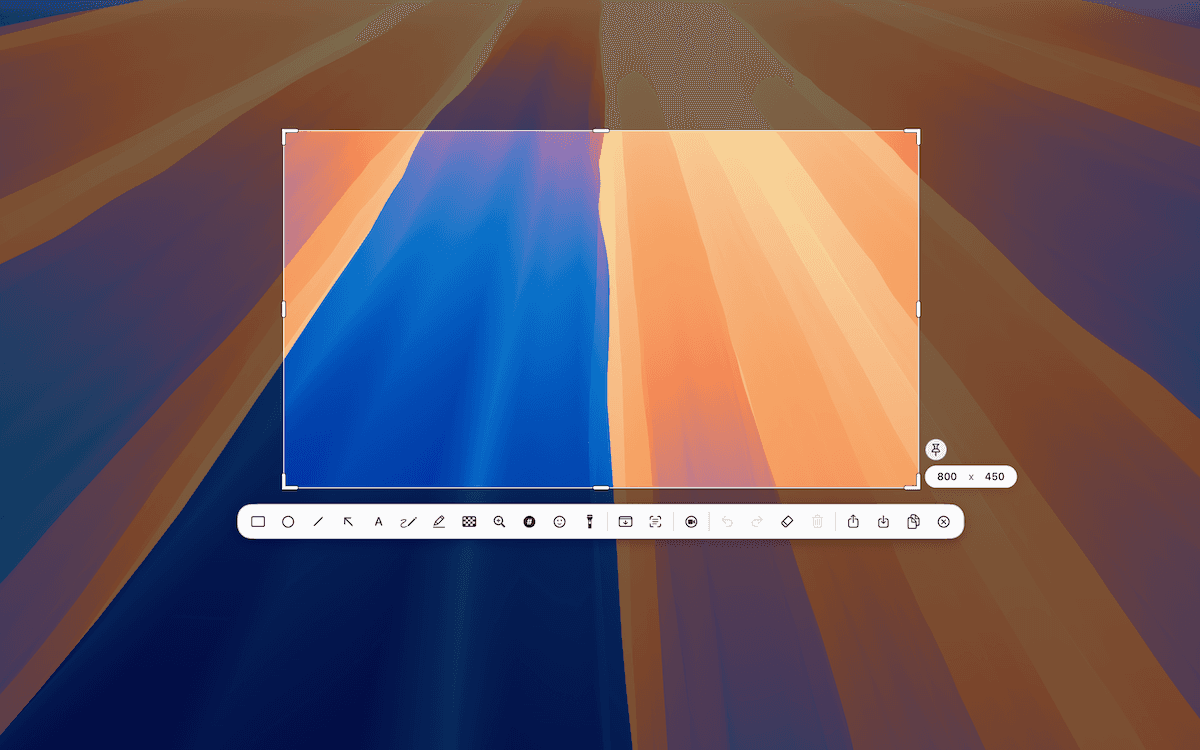
TrarrenShot 的內嵌編輯器是輕量的截圖後編輯步驟。你可以在 One Shot 後立即使用矩形、圓形、直線、箭頭、文字、畫筆、螢光標記、馬賽克、放大鏡與步驟標記處理截圖。針對所選標註調整可用的顏色、線條粗細與其他外觀設定後,也能在輸出前調整最後截圖範圍,不必重新截圖。
何時使用備註標註
一般標註適合由視覺標記本身說明重點;若每個標記還需要編號與補充文字,請使用備註標註,它會在匯出的圖片旁加入對應的說明面板。
使用方式
開始 One Shot
可從選單列啟動 One Shot;如果尚未修改快捷鍵,也可以使用預設快捷鍵。
選取範圍
拖曳選取區域,或按 F 擷取全螢幕。
加入標註
從編輯器工具列選擇矩形、圓形、直線、箭頭、文字、手繪筆、螢光筆、馬賽克、放大鏡或步驟。
可用工具:矩形、圓形、直線、箭頭、文字、手繪筆、螢光筆、馬賽克、放大鏡與步驟。
Advanced Editor — 即將推出
如果手上已有截圖或圖片,Advanced Editor 即將推出,預計會提供一個工作區,讓你開啟既有圖片、加入新的截圖,並在輸出前組合多張圖片。此功能尚未包含在目前版本。
Advanced Editor 畫面即將補上
3:2 · 1200 × 800
將截圖與圖片放進同一個工作區
預計支援從檔案、剪貼簿或拖放開啟 PNG、JPEG、WebP 與 HEIC 圖片。也可以在編輯器內擷取視窗、區域或整個顯示器,並將截圖加入目前工作區。
標註並整理合成畫面
加入箭頭、形狀、文字、高亮與其他標註;選取、移動或縮放圖片,調整標註外觀,並裁切完成後的合成畫面。編輯時也可復原或重做。
多張圖片組合畫面即將補上
3:2 · 1200 × 800
輸出完成的圖片
Advanced Editor 預計提供儲存、複製與分享,輸出合成後的圖片,而非另外建立可分層編輯的專案檔。
目前可使用的功能
現在可用 One Shot 擷取畫面,再透過內嵌編輯器立即標註並調整最後範圍。若要在示範或螢幕分享時直接於桌面上繪圖,請使用即時畫布。
隱私
辨識、拼接、標註與輸出準備都在你的 Mac 本機完成。
如需實際操作步驟,請參閱英文指南:如何在 Mac 上標註螢幕截圖。
使用前先知道
- 內嵌編輯器的標註工具會在 One Shot 截圖開啟後出現。
- Advanced Editor 尚未包含在目前版本;以下所述工作流程即將推出。
- 若要在影像旁加入編號說明面板,請使用 備註 標註。
常見問題
- 有哪些標註工具?
- 目前可用的內嵌編輯器提供矩形、圓形、直線、箭頭、文字、手繪筆、螢光筆、馬賽克、放大鏡與步驟工具。
- 如何遮蔽敏感資訊?
- 使用馬賽克工具遮蔽截圖中的敏感區域。
- 標註工具在哪裡?
- One Shot 截圖後進入編輯器,工具會出現在工具列。
- 一般標註和備註標註有什麼不同?
- 一般標註直接在截圖上加入視覺標記;備註標註則會加入編號標記,並在匯出的圖片旁加上對應的說明面板。
你需要的都在這裡。 不多不少。
了解更多Mac 截圖編輯器:Advanced Editor
即將推出Advanced Editor 即將推出,預計可直接開啟並編輯 Mac 上已儲存的截圖或圖片,加入新截圖、組合圖片並輸出完成畫面。
了解更多One Shot Mac 截圖
用一次操作選取視窗、拖曳區域或整個螢幕,接著複製、儲存或編輯結果。
了解更多Mac 螢幕標註 | TrarrenShot 即時畫布
用 即時畫布 直接在 Mac 螢幕上繪圖。在會議與示範中標註、穿透操作 app,再儲存、複製或分享。
了解更多Note 標註:讓截圖更容易理解
在截圖中加入編號標記與說明文字,清楚指出真正重要的地方。
了解更多TrarrenShot 是輕量 Mac 螢幕截圖 App,支援螢幕標註、捲動截圖、OCR 與 即時畫布 即時繪圖。