
功能
Mac 自訂工具列
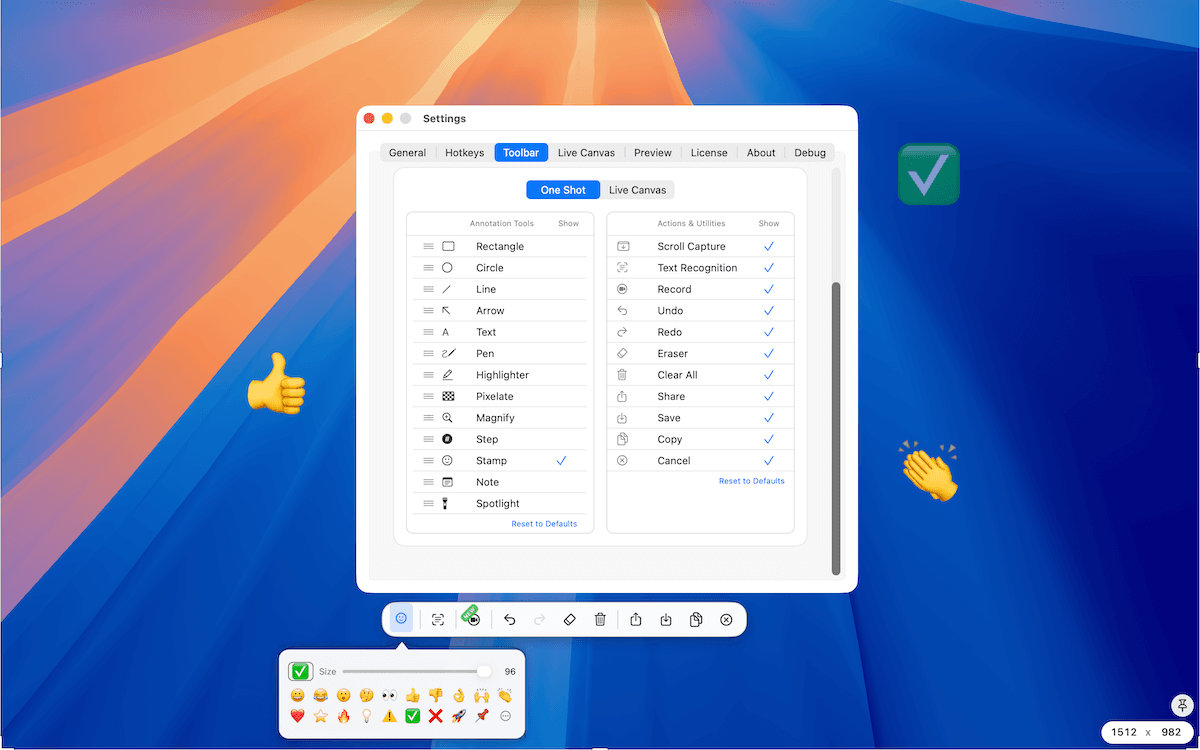
自訂工具列 讓 Plus 使用者能專注保留需要的 TrarrenShot 編輯控制項。你可以為 One Shot 和 即時畫布 設定不同版面、重新排序標註工具、隱藏不用的項目,並在需要時重設為預設版面。
最後更新: 2026年6月
最適合用於
- 讓 One Shot 與 即時畫布 各自保留常用控制項。
- 將常用標註工具排在工具列前面。
- 隱藏不會使用的工具、動作或輔助項目。
自訂工具列
自訂工具列讓 Plus 使用者保持 TrarrenShot 編輯控制的專注度。你可以為 One Shot 與 即時畫布 設定不同版面,重新排序標註工具,隱藏不常用項目,並在需要時將區塊重設回預設版面。
如何運作
1
開啟工具列設定
打開設定,進入工具列區塊。
2
選擇工具列範圍
使用自訂選擇 One Shot 或 即時畫布。
3
重新排序標註工具
拖曳標註工具,排成你偏好的順序。
4
隱藏不常用項目
不需要出現在工具列上的工具、動作或輔助項目可以關閉。
5
需要時重設
使用重設控制,將標註工具或動作與輔助項目的顯示狀態恢復為預設版面。
自訂工具列可透過 Plus 使用。
使用前先知道
- 自訂工具列 為 Plus 功能。
- 可重新排序的是標註工具;動作和輔助項目只能選擇顯示或隱藏。
- One Shot 與即時畫布的工具列設定範圍彼此分開。
常見問題
- 可以分別自訂 One Shot 和 即時畫布 嗎?
- 可以。自訂工具列提供獨立的 One Shot 與 即時畫布 範圍。
- 可以重新排序工具列項目嗎?
- 你可以重新排序標註工具。支援的工具列動作與輔助項目則可以選擇顯示或隱藏。
- 免費版可以使用自訂工具列嗎?
- 自訂工具列可透過 Plus 使用。
- 數字快捷鍵會跟著自訂順序改變嗎?
- 會。可見的標註工具快捷鍵會依照目前可見順序排列。
TrarrenShot 是輕量 Mac 螢幕截圖 App,支援螢幕標註、捲動截圖、OCR 與 即時畫布 即時繪圖。