
產品設計
設計可自訂的工具列:讓截圖工具配合不同工作流程
工具列不必預設顯示每一項功能;工具順序、可見項目與快捷鍵,都應該配合使用者選擇的工作流程。
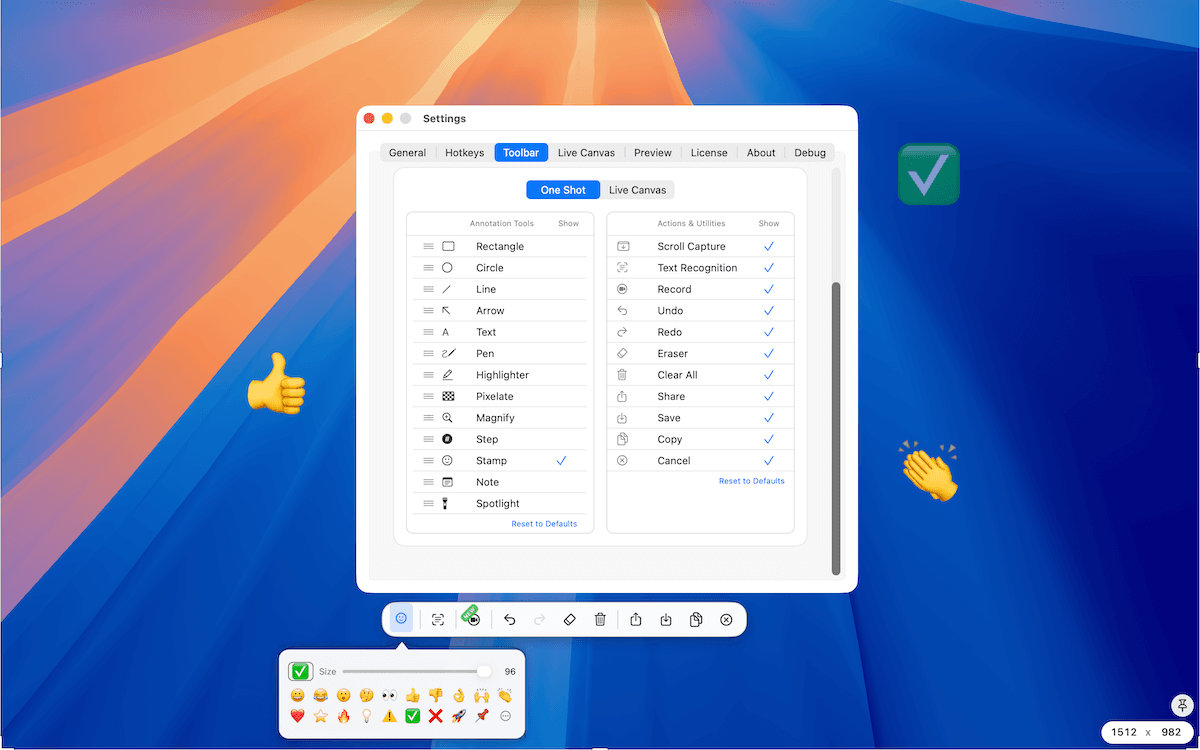
隨著 TrarrenShot 的功能增加,工具列也開始變得越來越長。這很自然:截圖工具一開始可能只有矩形、箭頭、文字和畫筆,後來再加入螢光筆、馬賽克、放大鏡、步驟標記、備註、輸出動作和其他工作流程控制項。
每個工具可能都有存在的理由,但這不代表每個工具都必須一直顯示。這就是 TrarrenShot 自訂工具列的起點。這項 Plus 功能讓使用者分別設定 One Shot 與即時畫布的工具列。
核心想法很簡單:每個人使用截圖工具的方式都不一樣,不應該被迫使用同一套工具列。
工具越多,不代表工具列越好用
我們很容易用功能數量來評估截圖軟體:更多標註工具、按鈕和選項。但每天使用之後,更重要的問題會變成:哪些工具是我真的希望一個動作就能使用的?
主要用來回報 Bug 的人,可能常用矩形、箭頭、文字、馬賽克和步驟標記。做設計 Review 的人可能偏好矩形、放大鏡、文字和色彩工具。使用即時畫布進行簡報時,常用的也許是畫筆、螢光筆和箭頭。
其他工具不一定沒有用,只是不一定需要放在那個人的主要工作流程裡。工具列應該協助使用者快速找到需要的工具,而不是不斷提醒 App 裡還有哪些功能。
我自己甚至會隱藏「複製」和「儲存」
我自己的工具列就是一個例子。我通常會把複製和儲存這類輸出動作隱藏起來。不是因為我不用——我其實非常常用——而是 TrarrenShot 支援熟悉的 macOS 快捷鍵:Command + C 複製、Command + S 儲存。
當快捷鍵變成肌肉記憶後,對我來說,按鈕就不需要一直顯示。把它們留在工具列上,只會佔掉更可能用滑鼠操作的工具空間。
這讓我開始用不同角度思考自訂功能。它不只是個人喜好;有時候,是把已經能用更快方式操作的控制項移出視線。
工具順序也會決定快捷鍵
很多 App 會用英文字母設定快捷鍵,例如 C 代表 Circle、R 代表 Rectangle、T 代表 Text。若英文是你的主要語言,這或許很直覺;但介面翻譯後,字母和工具之間的關係就不一定清楚。
使用中文、日文、韓文、法文或其他語言的人,不應該為了理解快捷鍵還得先記住英文單字。TrarrenShot 採用不同做法:依照工具位置使用數字快捷鍵——1、2、3、4……
如果矩形是第一個工具,按 1 就能選取矩形;如果螢光筆排在第二,按 2 就能選取螢光筆。重新排列工具列後,數字快捷鍵也會跟著目前可見的工具順序改變。
快捷鍵系統會配合使用者選擇的工作流程,而不是要求使用者記住固定、以英文為基礎的對應方式。我喜歡這種設計把三件事直接連在一起:位置 → 視覺排列 → 快捷鍵。你看得到工具在哪裡,數字就對應那個位置,不必再背另一套字母規則。
One Shot 和即時畫布需要不同的工具列
我也不希望 One Shot 和即時畫布被迫共用完全相同的版面。它們都會用到標註工具,但使用情境不一樣。
用 One Shot 處理截圖時,我常用矩形精確框出重點。流程可能是:
截圖 → 矩形 → 文字 → 複製
使用即時畫布時,我通常正在即時解釋事情,因此更常用螢光筆。互動可能比較像:
簡報 → 醒目標示 → 指出重點 → 繼續操作畫面
工作流程不同,理想的工具列也可以不同。自訂不只是個人偏好,也可以反映當下的使用情境。
目標不是提供最多自訂選項
可自訂介面也有風險:很容易一路加入工具列設定檔、多組預設、巢狀群組、條件式工具,以及每種工作流程各自的設定。最後使用者開始管理工具,而不是使用工具。
我不希望 TrarrenShot 變成這樣。目前的方向刻意保持簡單:重新排序標註工具、顯示或隱藏支援的動作與輔助項目,並分別設定 One Shot 和即時畫布。光是這些,就能減少不少摩擦。
還有一些地方我想繼續改善
目前的設計還不完整。如果隱藏了某個工具,想再次使用時就得回到設定中重新開啟。這樣做可行,但如果只是偶爾需要,還不夠方便。
未來或許可以加入一個精簡區域,讓使用者快速取用隱藏的工具;我也想過把相關的標註工具分組。這些都只是可能探索的方向,目前尚未提供,也沒有承諾納入特定版本。最重要的問題仍然是:這能減少摩擦,還是只多了一套需要管理的系統?
最好的自訂,最後會變成肌肉記憶
最好的自訂,不是讓使用者每天都在想設定。你設定一次,工具列就逐漸變得熟悉:常用工具出現在預期的位置,數字快捷鍵跟著工具順序,不需要的按鈕消失。One Shot 的排列適合截圖;即時畫布的排列則適合簡報。
最後,介面不再像是一套替所有人設計的預設工具列,而更像是你自己的工具列。
這就是我希望 TrarrenShot 自訂工具列做到的事。不是增加更多設定,而是減少使用者和下一個動作之間,那些其實不需要存在的步驟。
TrarrenShot