
功能
One Shot Mac 截圖
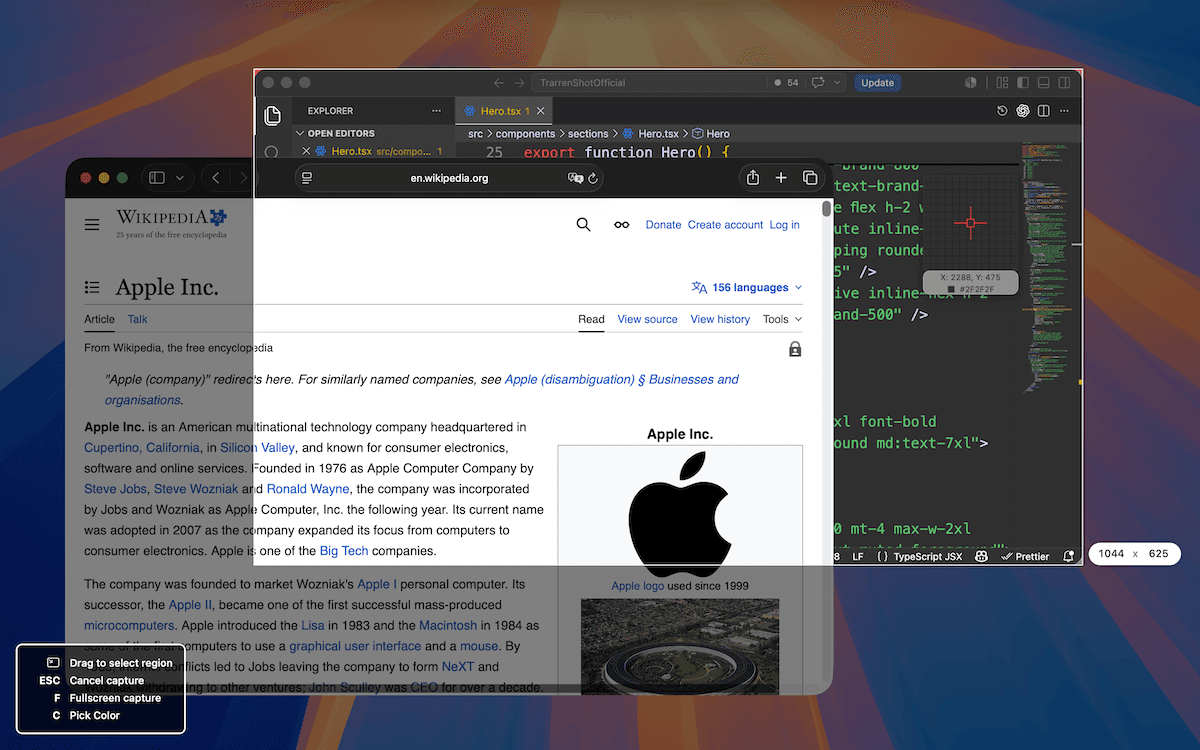
TrarrenShot One Shot 將視窗、區域與全螢幕截圖整合在同一個 Mac 流程。啟動後直接從畫面決定要擷取什麼;若選取的視窗被其他 app 遮住,TrarrenShot 會將該視窗畫面帶到前景,再進入內嵌編輯器調整最後截圖範圍。
最後更新: 2026年8月
最適合用於
- 不必先選擇不同截圖模式,即可擷取單一 app 視窗。
- 選取文件、網頁或 app 的可見部分。
- 擷取啟動 One Shot 時游標所在的螢幕。
One Shot 將視窗、區域與全螢幕截圖集中在同一個流程。啟動一次後直接從畫面決定要擷取什麼,再將結果送到內嵌編輯器、剪貼簿或檔案。
一個流程截取任何內容
- 視窗 — 將游標移到視窗上反白,再點擊截取。
- 區域 — 拖曳矩形選取想要的範圍。
- 整個螢幕 — 截取目前的顯示器畫面。
若選取的視窗被其他 app 遮住,TrarrenShot 會將該視窗畫面帶到前景,再接續進入內嵌編輯器。
不離開流程就使用快捷操作
畫面上的快捷鍵提示會顯示擷取時可用的操作。按 C 可複製游標下的 HEX 色碼;按 P 開啟即時畫布;按 ESC 取消。放大鏡可協助你更精準地對準位置。
接續使用內嵌編輯器
若截圖後設定為開啟編輯器,你可以立即標註截圖,並在輸出前調整最後的截圖範圍,不必重新開始截圖。若需要更精準的尺寸,也可以直接修改畫面上顯示的截圖範圍數字。同一個流程也能從擷取內容中偵測 QR Code,或使用 OCR 文字辨識。
選擇後續動作
依照輸出設定,截圖結果可以開啟於編輯器、複製到剪貼簿或儲存成檔案。
輸出後可使用預覽讓結果保留在附近,方便檢視、釘選在桌面上,或進行後續操作。
使用前先知道
- One Shot 只能擷取可見的視窗、區域或一個螢幕。若內容超出螢幕,請選擇編輯器截圖後設定,並從編輯器啟動 Scroll Capture。
- 截圖後結果會依你選擇的設定處理;若要在輸出前標註,請選擇編輯器選項。
常見問題
- One Shot 可以擷取視窗、區域或全螢幕嗎?
- 可以。在同一個 One Shot 流程中,你可以點選反白的視窗、拖曳區域,或按 F 擷取該次截圖開始時所在的螢幕。
- 開始前需要先選擇截圖模式嗎?
- 不需要。One Shot 在同一個互動流程中支援視窗與區域選取;按 F 可擷取該次流程所在的螢幕。
- 截圖後會發生什麼事?
- 會依你選擇的截圖後設定處理:開啟編輯器、複製到剪貼簿,或儲存為檔案。
- 可以用 One Shot 製作捲動截圖嗎?
- 請選擇編輯器截圖後設定,先用 One Shot 擷取起始區域,再從編輯器啟動 Scroll Capture,以擷取超出可見螢幕的內容。
- One Shot 開啟時可以使用哪些快捷鍵?
- 畫面上的快捷鍵提示會顯示可用的擷取操作。按 F 擷取螢幕、按 C 複製游標下的顏色、按 P 開啟即時畫布,或按 ESC 取消。
- 選取視窗後還能調整截圖範圍嗎?
- 可以。結果開啟於內嵌編輯器後,你可以調整最後截圖範圍,也能直接修改畫面上顯示的尺寸數字,再進行輸出。
TrarrenShot 是輕量 Mac 螢幕截圖 App,支援螢幕標註、捲動截圖、OCR 與 即時畫布 即時繪圖。