
產品設計
即時畫布的設計思考:不先截圖,也能直接在螢幕上標註
即時桌面和截圖可能呈現相同內容,適合的互動方式卻不一樣。即時畫布的設計正是從這個差異開始。
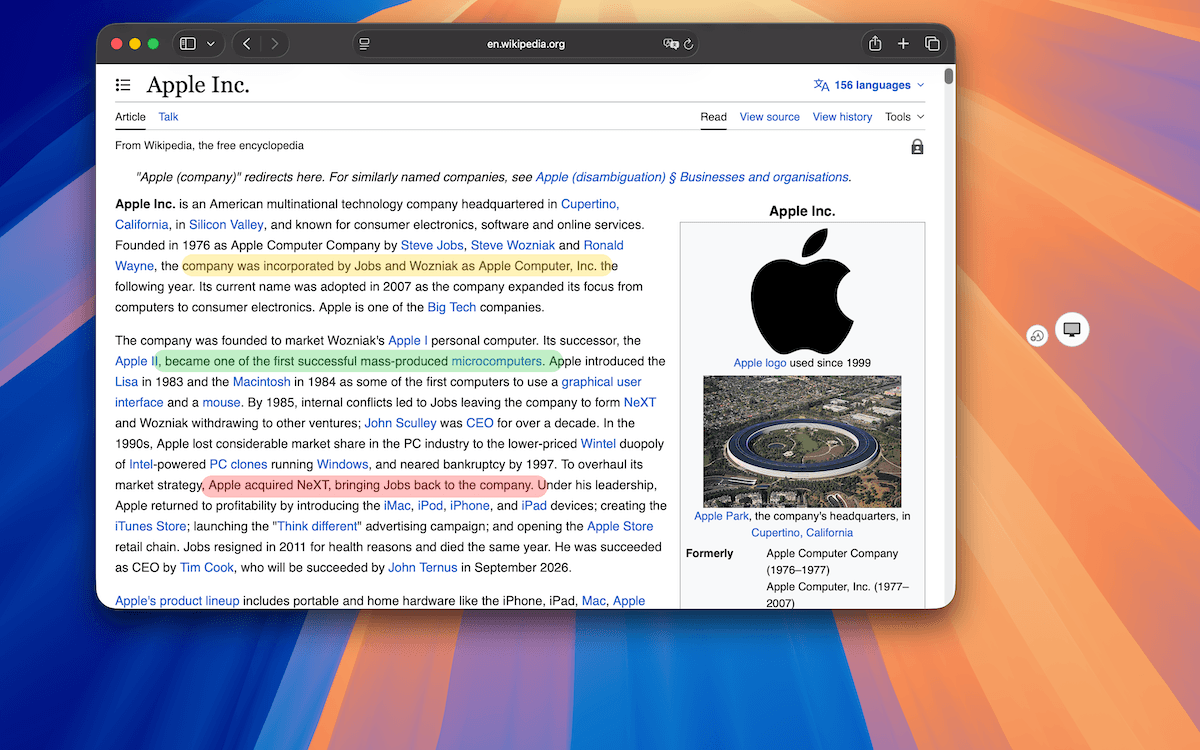
即時畫布最早來自一個很簡單的問題:如果大家現在已經看得到我的螢幕,為什麼我還要先截圖,才能指出我正在講哪裡?
在線上會議或 Demo 中,我常常只是想圈起某個按鈕、在一行文字下畫線,或加上一支箭頭,同時繼續操作底下的 App。傳統截圖標註會把即時畫面變成靜態圖片。這在很多情境都很有用,但也改變了原本的上下文。即時畫布想做的,是盡量保留這個情境。
即時畫面和截圖是不同的東西
截圖是靜態的。拍下來之後,你可以裁切、調整大小、加入標註、移動物件、匯出,或慢慢繼續編輯。
即時桌面則不同。視窗會改變,使用者仍然需要點擊、捲動、打字、切換 App 和繼續簡報。因此,蓋在桌面上的標註層不能完全照搬截圖編輯器的互動方式。這成為設計即時畫布時的一項主要限制。
繪圖只完成了一半
最明顯的功能是繪圖:箭頭、畫筆、形狀、文字或醒目標示。但更難的問題是:「畫完之後怎麼辦?」
想像你在 Demo 中圈起一個按鈕,接著想直接點擊它。如果即時畫布一直攔截滑鼠,它就會變成阻礙;如果標註層完全消失,剛才的說明又不見了。我想同時保留兩件事:標註仍然看得見,使用者也能操作底下的 App。
因此才有了穿透操作。你可以在繪圖與一般桌面操作間切換,不必結束即時畫布,再回來繼續標註。查看目前的操作方式。
而且這種切換必須夠快,才適合即時對話。
在 TrarrenShot 中,可以使用以下快捷鍵開啟即時畫布:
Command + Shift + 反引號
而使用以下快捷鍵切換穿透操作:
Command + 反引號
我刻意讓這兩組快捷鍵很接近。
差異很小:
- 想進入即時畫布時,加上
Shift - 想在繪圖與操作底下桌面之間切換時,拿掉
Shift
我不希望使用者需要記住一大套快捷鍵表。
更重要的是,最常發生的模式切換應該能在不離開鍵盤的情況下完成。
在線上會議或 Demo 裡,即使只是停下來找工具列上的控制項,也可能打斷原本的說明節奏。
快捷鍵在這裡真正有價值的地方,是讓切換幾乎變得看不見。
暫時標註有不同的生命週期
截圖標註通常會成為儲存結果的一部分;即時畫布上的標註可能只需要存在幾秒鐘,例如:「按這裡。」等大家理解「這裡」是哪裡後,標記可能就完成任務了。
因此,自動消失的設定很重要。即時畫布可以讓標註持續留在畫面上,也可以在指定時間後消失。兩種方式都可能適合;重點是操作不能因此變得複雜。
工具列不該變成簡報主角
使用即時畫布時,其他人常常也正在看你的螢幕,因此畫面上多餘的干擾格外明顯。較大的工具列在編輯器裡可能沒問題,但在 Demo 過程中,可能會分散觀眾的注意力。
隱藏工具列的選項可以讓畫面更清楚。這不只是外觀設定,也是簡報流程的一部分:需要時工具隨手可用,不需要時則讓大家專注在你解釋的內容上。
為什麼即時畫布和截圖功能放在一起?
即時螢幕標註和截圖看起來像不同產品,卻都在處理相近的溝通問題:我現在看到一個東西,要怎麼讓別人準確知道我在說什麼?
有時候,答案是留下可保存的結果:截圖、標註,再傳出去。有時候則只是暫時溝通:直接在即時畫面上繪圖,繼續說明。實際流程可能會在兩者之間移動,例如先在會議中解釋想法,再留下截圖放進文件。因此,即時畫布適合和 TrarrenShot 的截圖流程與截圖標註工具並列,而不是放進另一套獨立 App。
設計切換,而不只是設計繪圖
打造即時畫布讓我更注意功能之間的轉換。不只是「能不能畫箭頭」,還包括:
- 開始繪圖要多久?
- 能不能不碰選單列就直接進入即時畫布?
- 畫完箭頭之後會發生什麼?
- 能不能立刻切換成穿透操作?
- 能不能直接操作底下的 App?
- 不結束整個工作階段,也能不能馬上回來繪圖?
- 不需要介面時能不能快速隱藏?
這些轉換會決定功能是輕巧還是打擾人。比起增加另一種標註工具,我更在意現有流程能不能少讓使用者多想一步。
即時畫布仍在持續調整
工具列行為、暫時標註、快捷鍵和簡報模式等細節,我仍在持續調整。有些互動在靜態稿上看起來合理,但在真正的螢幕分享中重複使用後,感受可能完全不同。比起只照著功能清單設計,我更希望把想法放進真實工作流程裡測試。
最初的想法仍然一樣:有時候你不需要再多一張截圖,只需要更快指出大家現在已經正在看的東西。 這就是即時畫布想解決的問題。
TrarrenShot