
강력한 도구. 마찰 없는 흐름.
모든 기능
TrarrenShot의 스크린샷, Live Canvas 화면 주석, 스크롤 캡처, OCR, HEX 색상 기능을 살펴보세요.
주요 워크플로
강력한 도구. 마찰 없는 흐름.
Mac 화면 주석 | TrarrenShot Live Canvas
Live Canvas로 Mac 화면에 직접 그리고, 아래 앱을 조작한 뒤 결과를 저장, 복사 또는 공유하세요.
더 알아보기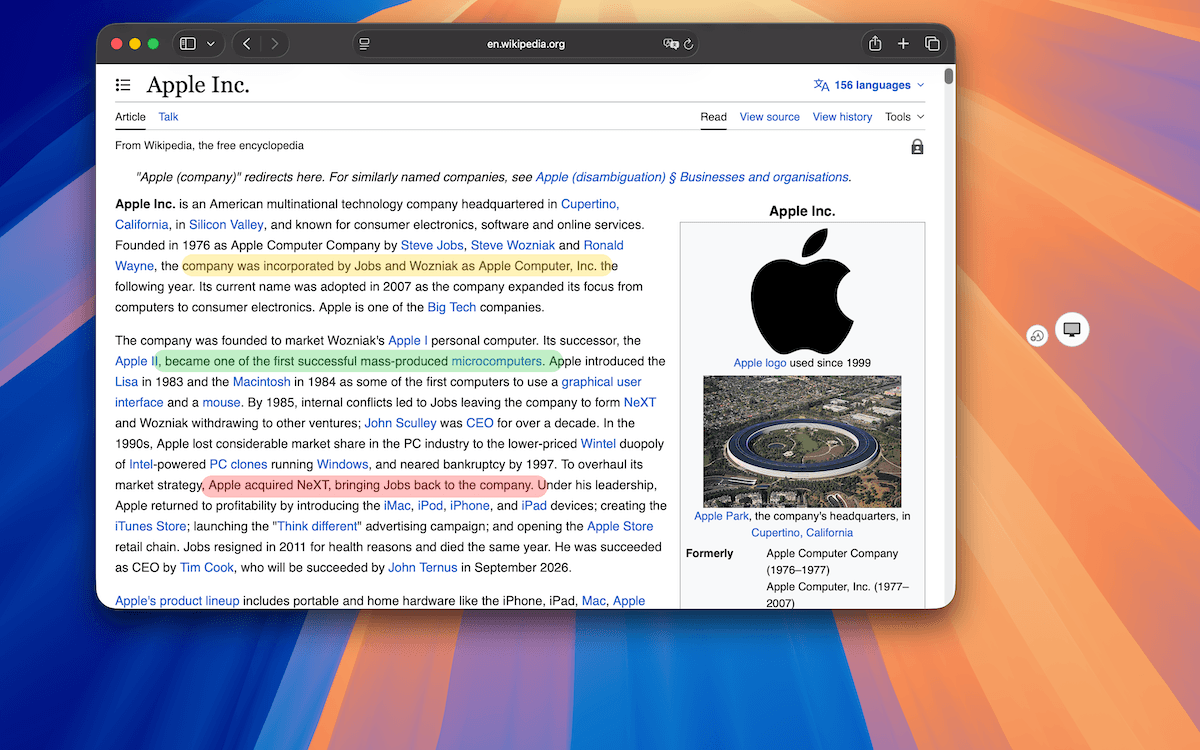
강력한 도구. 마찰 없는 흐름.
기능
캡처
설명
주석 및 그리기
Mac 스크린샷 주석
TrarrenShot 인라인 편집기로 Mac 스크린샷에 주석을 추가하세요. 기존 이미지 열기, 새 스크린샷 추가, 여러 이미지 합성을 지원하는 Advanced Editor가 곧 출시됩니다.
Advanced Editor
출시 예정Advanced Editor는 곧 제공될 예정이며 Mac에 저장된 스크린샷이나 이미지를 직접 열어 편집하고, 새 캡처와 구성해 내보낼 수 있도록 계획하고 있습니다.
Mac 화면 주석 | TrarrenShot Live Canvas
Live Canvas로 Mac 화면에 직접 그리고, 아래 앱을 조작한 뒤 결과를 저장, 복사 또는 공유하세요.
더 명확한 스크린샷을 위한 Note 주석
번호가 있는 콜아웃과 설명을 추가해 스크린샷에서 중요한 부분을 정확하게 설명합니다.
인식 및 확인
강력한 도구. 마찰 없는 흐름.
모든 기능
TrarrenShot의 스크린샷, Live Canvas 화면 주석, 스크롤 캡처, OCR, HEX 색상 기능을 살펴보세요.