
기능
Mac 스크린샷 주석
현재 사용할 수 있는 인라인 편집기에서 One Shot 직후 스크린샷에 주석을 추가할 수 있습니다. 기존 이미지를 열고 새 스크린샷을 추가해 여러 이미지를 합성하는 Advanced Editor는 곧 출시됩니다.
마지막 업데이트: 2026년 9월
이럴 때 적합합니다
- 버그 보고서나 디자인 검토에서 특정 UI 세부 사항을 표시합니다.
- 튜토리얼 스크린샷에 화살표, 레이블 또는 단계 마커를 추가합니다.
- 공유 전에 민감한 세부 사항을 픽셀화합니다.
스크린샷 주석
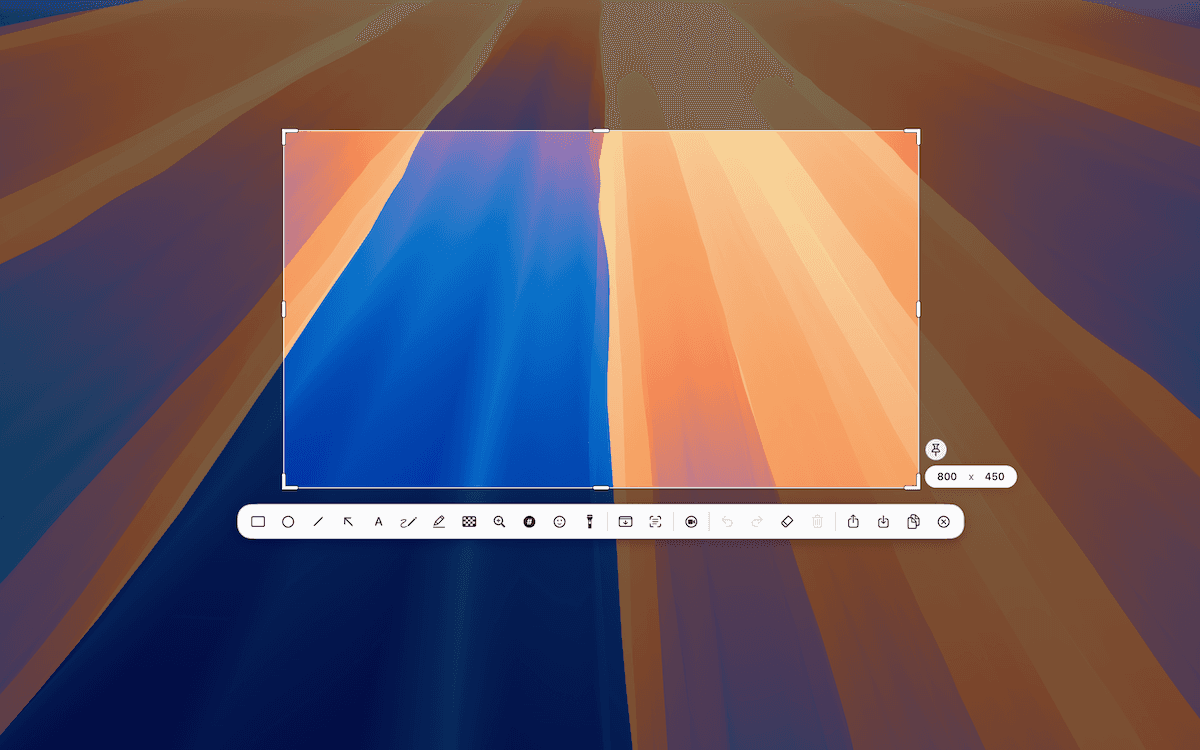
TrarrenShot 주석 도구는 One Shot 후 스크린샷에 사각형, 원, 선, 화살표, 텍스트, 펜, 형광펜, 픽셀화, 확대, 단계 표시를 추가한 뒤 내보낼 수 있는 Mac 편집 기능입니다.
사용 방법
One Shot 시작
메뉴 막대에서 One Shot을 시작합니다. 단축키를 바꾸지 않았다면 기본 단축키도 사용할 수 있습니다.
영역 선택
영역을 드래그하거나 F를 눌러 전체 화면을 캡처합니다.
주석 추가
편집기 도구 막대에서 사각형, 원, 선, 화살표, 텍스트, 펜, 형광펜, 픽셀화, 확대, 단계를 선택합니다.
사용 가능한 도구: 사각형, 원, 선, 화살표, 텍스트, 펜, 형광펜, 픽셀화, 확대, 단계.
개인정보 보호
인식, 스티칭, 주석, 내보내기 준비는 Mac에서 로컬로 실행됩니다.
실제 단계는 영어 가이드 Mac에서 스크린샷에 주석을 추가하는 방법을 참고하세요.
메모 주석을 사용할 때
일반 주석은 표시 자체로 스크린샷을 설명할 때 사용합니다. 각 표시마다 번호와 보충 텍스트가 필요하면 내보낸 이미지 옆에 설명 패널을 추가하는 메모 주석을 사용하세요.
Advanced Editor — 출시 예정
이미 스크린샷이나 이미지가 있다면 **Advanced Editor 출시 예정**으로 기존 이미지를 열고 새 스크린샷을 추가해 내보내기 전에 여러 이미지를 한 작업 공간에서 구성할 수 있도록 제공할 예정입니다. 현재 버전에서는 아직 사용할 수 없습니다.
Advanced Editor 미리보기 곧 공개
3:2 · 1200 × 800
스크린샷과 이미지를 한 작업 공간에
파일, 클립보드 또는 드래그 앤 드롭으로 PNG, JPEG, WebP, HEIC 이미지를 열 수 있도록 지원할 예정입니다. 편집기 안에서 창, 영역 또는 전체 디스플레이를 캡처해 현재 작업 공간에 추가할 수도 있습니다.
주석을 추가하고 구성을 다듬기
화살표, 도형, 텍스트, 강조 표시 등 다양한 주석을 추가할 수 있습니다. 이미지를 선택하고 이동하거나 크기를 조정하고, 주석 모양을 바꾸고, 완성된 구성을 자를 수 있도록 계획하고 있습니다. 편집 중에는 실행 취소와 다시 실행도 사용할 수 있습니다.
여러 이미지 구성 미리보기 곧 공개
3:2 · 1200 × 800
완성된 이미지 내보내기
Advanced Editor는 별도의 레이어 편집 프로젝트가 아닌 합성된 이미지를 저장, 복사 또는 공유하도록 제공될 예정입니다.
지금 사용할 수 있는 기능
지금은 One Shot으로 캡처한 뒤 인라인 편집기에서 바로 주석을 추가하고 최종 영역을 조정할 수 있습니다. 데모나 화면 공유 중 데스크톱에 직접 그리려면 Live Canvas를 사용하세요.
시작하기 전에
- 인라인 편집기의 주석 도구는 One Shot 스크린샷을 연 뒤에 표시됩니다.
- Advanced Editor는 현재 버전에서 사용할 수 없으며, 아래에 소개된 워크플로는 곧 출시됩니다.
- 이미지 옆에 번호가 있는 설명 패널이 필요하면 메모 주석을 사용하세요.
자주 묻는 질문
- 어떤 주석 도구가 있나요?
- 현재 사용할 수 있는 인라인 편집기에는 사각형, 원, 선, 화살표, 텍스트, 펜, 형광펜, 픽셀화, 확대, 단계 도구가 있습니다.
- 민감한 정보는 어떻게 가리나요?
- 픽셀화 도구로 스크린샷의 민감한 부분을 가립니다.
- 주석 도구는 어디에 있나요?
- One Shot 캡처 후 편집기 도구 막대에 나타납니다.
필요한 것은 모두. 불필요한 것은 없이.
더 알아보기Mac 스크린샷 편집기: Advanced Editor
출시 예정Advanced Editor는 곧 제공될 예정이며 Mac에 저장된 스크린샷이나 이미지를 직접 열어 편집하고, 새 캡처와 구성해 내보낼 수 있도록 계획하고 있습니다.
더 알아보기Mac용 One Shot 캡처
한 번의 동작으로 창, 영역 또는 전체 화면을 캡처한 다음 결과를 복사하고 저장하거나 편집합니다.
더 알아보기Mac 화면 주석 | TrarrenShot Live Canvas
Live Canvas로 Mac 화면에 직접 그리고, 아래 앱을 조작한 뒤 결과를 저장, 복사 또는 공유하세요.
더 알아보기더 명확한 스크린샷을 위한 Note 주석
번호가 있는 콜아웃과 설명을 추가해 스크린샷에서 중요한 부분을 정확하게 설명합니다.
더 알아보기TrarrenShot은 화면 주석, 스크롤 캡처, OCR, Live Canvas를 지원하는 가벼운 Mac 스크린샷 앱으로 회의와 원격 작업에 적합합니다.