
기능
Mac용 미리보기 창
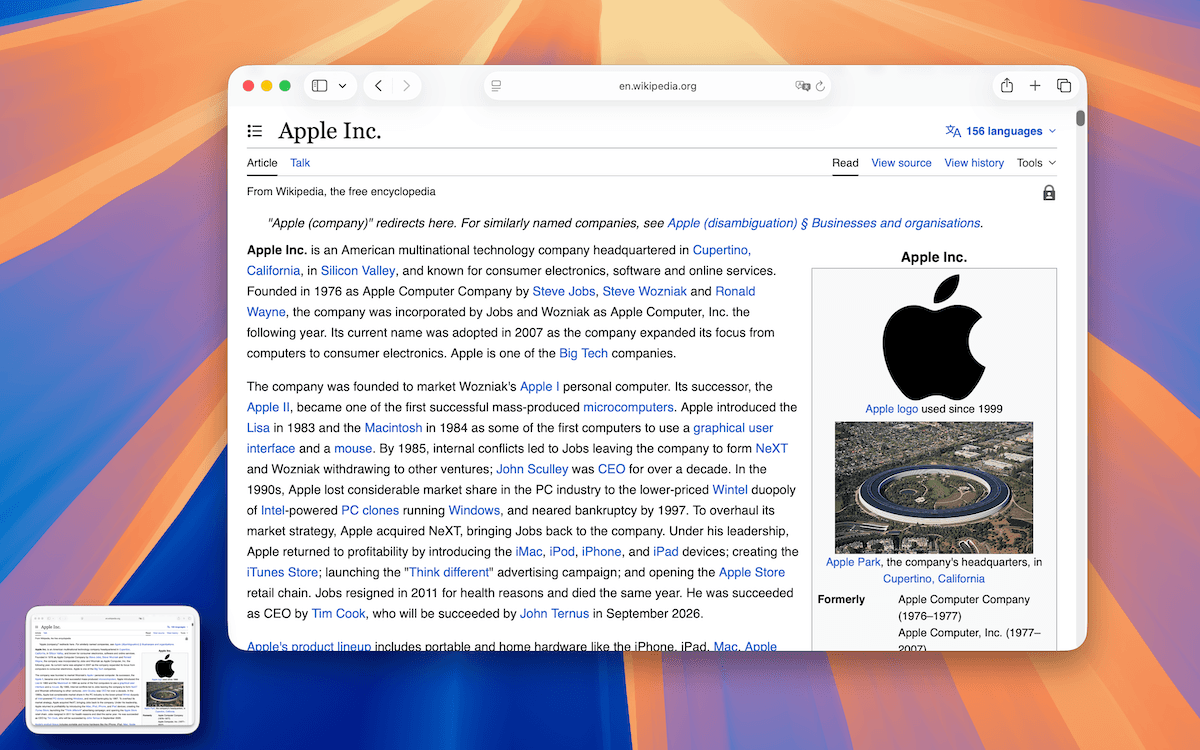
활성화하면 TrarrenShot은 스크린샷을 복사, 저장 또는 공유한 뒤 플로팅 썸네일을 표시합니다. 파일을 다시 열지 않고 출력을 확인하고 사용할 수 있는 후속 동작을 실행할 수 있습니다.
마지막 업데이트: 2026년 6월
이럴 때 적합합니다
- 계속 작업하기 전에 스크린샷이 복사, 저장 또는 공유되었는지 확인합니다.
- 프리뷰를 고정해 출력을 계속 표시합니다.
- 프리뷰에서 저장한 이미지를 열거나 해당 폴더를 표시합니다.
복사, 저장 또는 공유 후 플로팅 썸네일을 표시해 결과를 확인하고 다음 작업을 빠르게 이어갑니다.
사용 방법
- 결과를 복사하거나 저장 또는 공유합니다.
- 플로팅 미리보기를 확인합니다.
- 고정, 복사, 저장, 파일 열기 같은 빠른 작업을 사용합니다.
- 필요하면 미리보기를 다른 앱으로 드래그합니다.
- 자동으로 닫히게 하거나 직접 닫습니다.
자주 묻는 질문
미리보기는 왼쪽이나 오른쪽에 배치할 수 있으며 원하는 시간이 지나면 자동으로 닫히도록 설정할 수 있습니다.
시작하기 전에
- Preview는 Settings에서 끌 수 있으며, 끄면 썸네일이 표시되지 않습니다.
- Quick Access 사용자화는 Plus 기능입니다.
자주 묻는 질문
- 프리뷰를 화면 양쪽 어느 곳에나 둘 수 있나요?
- 예. 프리뷰는 왼쪽 또는 오른쪽에 배치할 수 있습니다.
- 프리뷰가 자동으로 닫힐 수 있나요?
- 예. 자동 닫기 끄기, 3초, 5초 또는 10초를 선택할 수 있습니다.
- 프리뷰에서 저장된 출력을 고정하거나 다시 열 수 있나요?
- 예. 프리뷰를 고정할 수 있고 저장된 출력에서는 이미지를 열거나 폴더를 표시할 수 있습니다.
- Quick Access 옵션은 누구나 사용할 수 있나요?
- Quick Access 사용자화는 Plus 기능입니다.
필요한 것은 모두. 불필요한 것은 없이.
더 알아보기Mac용 One Shot 캡처
한 번의 동작으로 창, 영역 또는 전체 화면을 캡처한 다음 결과를 복사하고 저장하거나 편집합니다.
더 알아보기Mac 스크린샷 주석
TrarrenShot 인라인 편집기로 Mac 스크린샷에 주석을 추가하세요. 기존 이미지 열기, 새 스크린샷 추가, 여러 이미지 합성을 지원하는 Advanced Editor가 곧 출시됩니다.
더 알아보기Mac용 스크롤 캡처
One Shot 후 편집기에서 영역을 선택하고 스크롤 캡처를 시작하면 스크롤하는 동안 TrarrenShot이 긴 스크린샷으로 이어 붙입니다.
더 알아보기TrarrenShot은 화면 주석, 스크롤 캡처, OCR, Live Canvas를 지원하는 가벼운 Mac 스크린샷 앱으로 회의와 원격 작업에 적합합니다.