
기능
Mac 도구 막대 사용자화
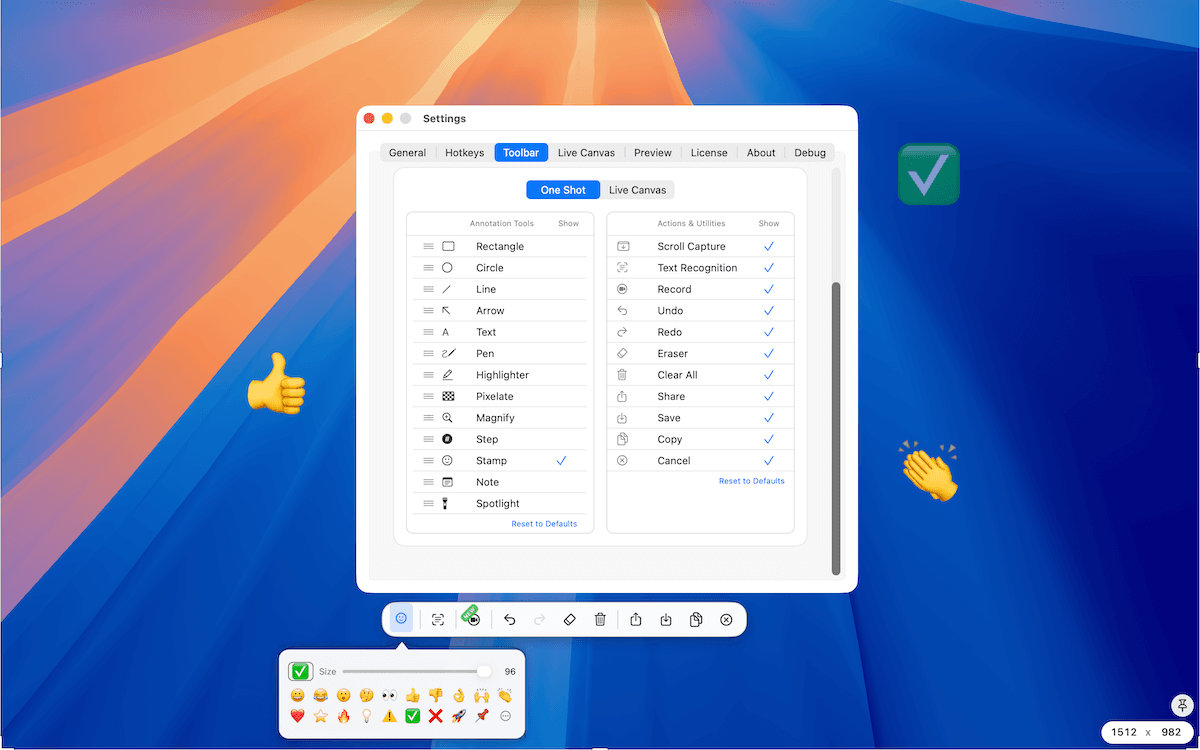
도구 모음 사용자화를 사용하면 Plus 사용자가 필요한 TrarrenShot 편집 컨트롤에 집중할 수 있습니다. One Shot과 Live Canvas에 별도의 레이아웃을 설정하고, 주석 도구를 재정렬하거나 사용하지 않는 항목을 숨기고 기본 레이아웃으로 재설정할 수 있습니다.
마지막 업데이트: 2026년 6월
이럴 때 적합합니다
- One Shot과 Live Canvas에 자주 쓰는 컨트롤만 각각 남깁니다.
- 자주 쓰는 주석 도구를 도구 막대 앞쪽에 둡니다.
- 사용하지 않는 도구, 동작 또는 유틸리티를 숨깁니다.
도구 막대 사용자화
도구 모음 사용자화는 Plus 사용자가 TrarrenShot의 편집 컨트롤을 더 집중된 상태로 유지하도록 돕습니다. One Shot과 Live Canvas에 각각 다른 레이아웃을 설정하고, 주석 도구를 재정렬하며, 사용하지 않는 항목을 숨기고, 필요할 때 섹션을 기본 레이아웃으로 되돌릴 수 있습니다.
작동 방식
도구 막대 설정 열기
설정을 열고 Toolbar 섹션으로 이동합니다.
도구 막대 범위 선택
Customize에서 One Shot 또는 Live Canvas를 선택합니다.
주석 도구 재정렬
주석 도구를 원하는 순서로 드래그합니다.
사용하지 않는 항목 숨기기
해당 도구 막대에 표시하고 싶지 않은 도구, 동작 또는 유틸리티를 끕니다.
필요할 때 초기화
초기화 컨트롤을 사용해 주석 도구 또는 동작과 유틸리티 표시 상태를 기본 레이아웃으로 되돌립니다.
도구 모음 사용자화는 Plus에서 사용할 수 있습니다.
시작하기 전에
- 도구 모음 사용자화는 Plus 기능입니다.
- 순서를 바꿀 수 있는 것은 주석 도구이며, 동작과 유틸리티는 표시하거나 숨길 수만 있습니다.
- One Shot과 Live Canvas의 도구 모음 설정 범위는 서로 분리됩니다.
자주 묻는 질문
- One Shot과 Live Canvas를 따로 사용자화할 수 있나요?
- 예. 도구 모음 사용자화는 One Shot과 Live Canvas에 대해 별도 범위를 제공합니다.
- 도구 막대 항목을 재정렬할 수 있나요?
- 주석 도구를 재정렬할 수 있습니다. 지원되는 도구 막대 동작과 유틸리티는 표시하거나 숨길 수 있습니다.
- 무료 사용자도 도구 모음 사용자화를 사용할 수 있나요?
- 도구 모음 사용자화는 Plus에서 사용할 수 있습니다.
- 숫자 단축키가 사용자 지정 순서를 따르나요?
- 예. 표시되는 주석 도구 단축키는 현재 표시 순서를 따릅니다.
필요한 것은 모두. 불필요한 것은 없이.
더 알아보기Mac용 One Shot 캡처
한 번의 동작으로 창, 영역 또는 전체 화면을 캡처한 다음 결과를 복사하고 저장하거나 편집합니다.
더 알아보기Mac 화면 주석 | TrarrenShot Live Canvas
Live Canvas로 Mac 화면에 직접 그리고, 아래 앱을 조작한 뒤 결과를 저장, 복사 또는 공유하세요.
더 알아보기Mac 스크린샷 주석
TrarrenShot 인라인 편집기로 Mac 스크린샷에 주석을 추가하세요. 기존 이미지 열기, 새 스크린샷 추가, 여러 이미지 합성을 지원하는 Advanced Editor가 곧 출시됩니다.
더 알아보기TrarrenShot은 화면 주석, 스크롤 캡처, OCR, Live Canvas를 지원하는 가벼운 Mac 스크린샷 앱으로 회의와 원격 작업에 적합합니다.