
기능
Mac OCR 텍스트 인식
TrarrenShot OCR은 현재 One Shot 캡처에서 텍스트를 추출합니다. 자동 또는 11개 언어 모드 중 하나를 선택한 뒤 결과 편집기에서 텍스트를 검토, 수정 또는 추가하고 복사할 수 있습니다.
마지막 업데이트: 2026년 8월
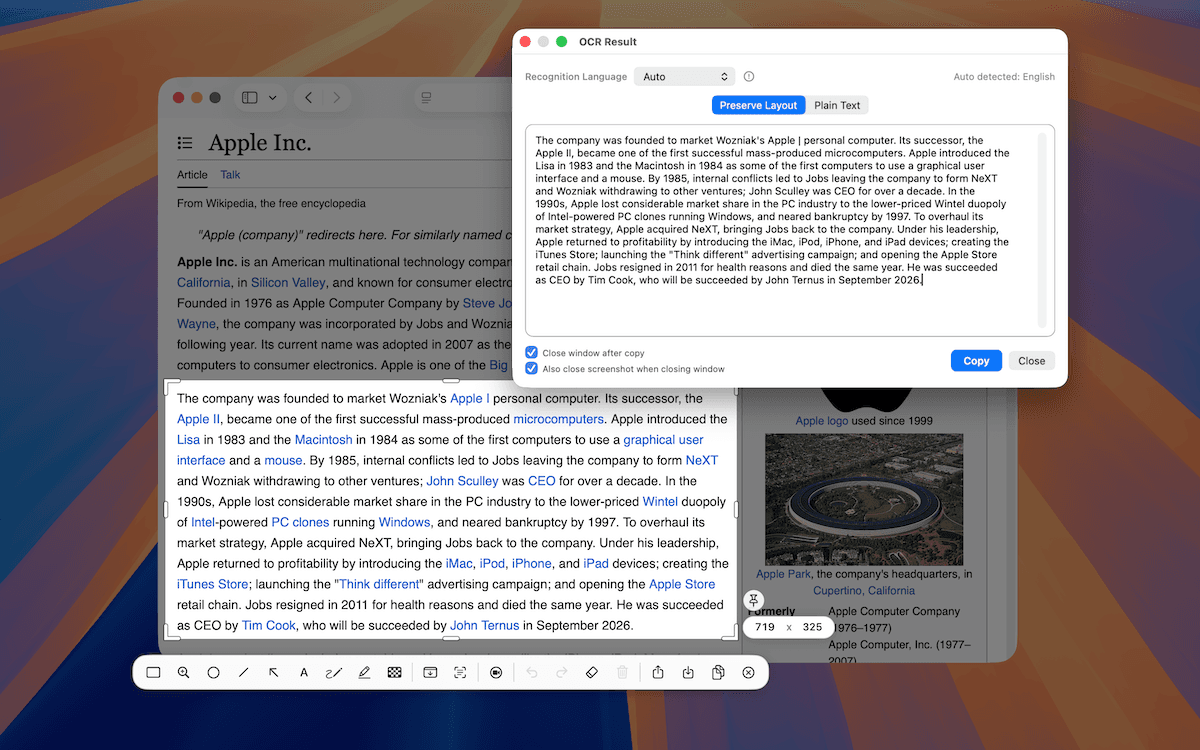
TrarrenShot OCR은 Mac에서 어떻게 작동하나요?
TrarrenShot OCR은 현재 One Shot 캡처에서 인라인 편집기로 텍스트를 추출하고 Mac에서 로컬로 인식을 실행합니다.
이럴 때 적합합니다
- 스크린샷의 오류 메시지나 명령을 복사합니다.
- 앱, 웹 페이지 또는 문서 캡처 안의 텍스트를 편집 가능한 텍스트로 만듭니다.
- 자동 모드가 맞지 않을 때 특정 언어 모드로 다시 인식합니다.
OCR 텍스트 인식
TrarrenShot OCR은 Mac 스크린샷의 선택 영역에서 텍스트를 추출하는 편집기 도구 막대 기능입니다. 자동, 영어, 번체 중국어, 간체 중국어, 일본어, 한국어, 독일어, 스페인어, 프랑스어, 이탈리아어, 포르투갈어, 러시아어를 지원합니다.
사용 방법
One Shot 시작
메뉴 막대에서 One Shot을 시작합니다. 단축키를 바꾸지 않았다면 기본 단축키도 사용할 수 있습니다.
영역 선택
영역을 드래그하거나 F를 눌러 전체 화면을 캡처합니다.
OCR 실행
인라인 편집기에서 OCR 도구를 바로 클릭합니다.
언어 모드: 자동, 영어, 번체 중국어, 간체 중국어, 일본어, 한국어, 독일어, 스페인어, 프랑스어, 이탈리아어, 포르투갈어, 러시아어.
개인정보 보호
인식, 스티칭, 주석, 내보내기 준비는 Mac에서 로컬로 실행됩니다.
복사하기 전에 확인
One Shot으로 텍스트가 있는 영역을 캡처한 다음 인라인 편집기에서 OCR을 바로 실행하세요. TrarrenShot은 인식 결과를 바로 클립보드로 보내는 대신 독립된 OCR 창에 표시하므로, 최종 결과를 복사하기 전에 내용을 미리 보고 수정하거나 보완할 수 있습니다.
시작하기 전에
- OCR은 현재 One Shot 캡처에서 실행됩니다. 인라인 편집기를 열기 전에 텍스트가 있는 영역을 캡처하세요.
- 텍스트가 인식되지 않으면 One Shot에서 더 좁게 캡처하거나 다른 언어 모드를 시도하세요.
자주 묻는 질문
- OCR은 어디에 있나요?
- One Shot 캡처 후 편집기 도구 막대에 있습니다.
- 어떤 언어를 선택할 수 있나요?
- 자동, 영어, 번체 중국어, 간체 중국어, 일본어, 한국어, 독일어, 스페인어, 프랑스어, 이탈리아어, 포르투갈어, 러시아어를 선택할 수 있습니다.
- OCR은 One Shot 캡처에 실행되나요?
- 예. One Shot으로 텍스트가 있는 영역을 캡처한 뒤 인라인 편집기에서 OCR을 실행합니다.
필요한 것은 모두. 불필요한 것은 없이.
더 알아보기Mac용 One Shot 캡처
한 번의 동작으로 창, 영역 또는 전체 화면을 캡처한 다음 결과를 복사하고 저장하거나 편집합니다.
더 알아보기Mac 스크린샷 주석
TrarrenShot 인라인 편집기로 Mac 스크린샷에 주석을 추가하세요. 기존 이미지 열기, 새 스크린샷 추가, 여러 이미지 합성을 지원하는 Advanced Editor가 곧 출시됩니다.
더 알아보기Mac QR 코드 감지
스크린샷에서 QR 코드를 찾고 편집기에서 내용을 미리 본 다음 지원되는 링크를 복사하거나 엽니다.
더 알아보기TrarrenShot은 화면 주석, 스크롤 캡처, OCR, Live Canvas를 지원하는 가벼운 Mac 스크린샷 앱으로 회의와 원격 작업에 적합합니다.