
Funktionen
Toolbar auf dem Mac anpassen
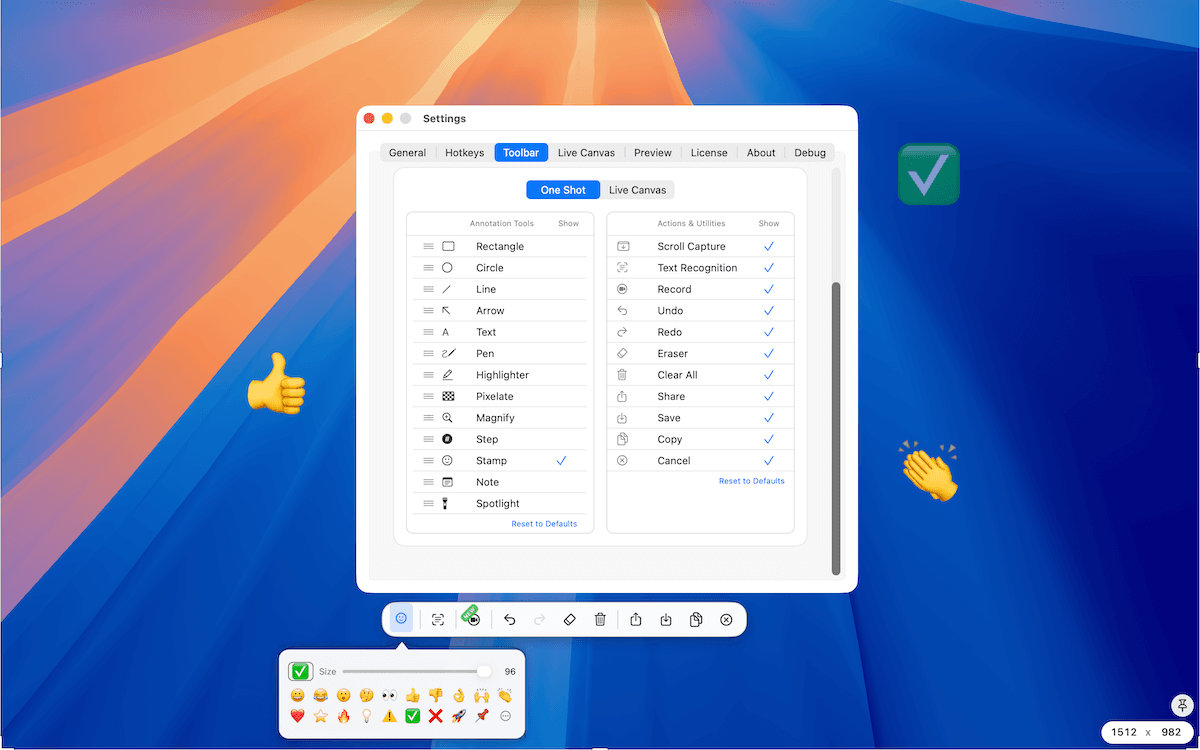
Symbolleiste anpassen hilft Plus-Nutzern, sich auf die benötigten TrarrenShot-Bedienelemente zu konzentrieren. Legen Sie getrennte Layouts für One Shot und Live Canvas fest, ordnen Sie Annotationstools neu an, blenden Sie ungenutzte Elemente aus und setzen Sie bei Bedarf das Standardlayout zurück.
Zuletzt aktualisiert: Juni 2026
Ideal für
- Für One Shot und Live Canvas jeweils häufig verwendete Bedienelemente behalten.
- Oft genutzte Annotationstools an den Anfang der Toolbar setzen.
- Nicht benötigte Tools, Aktionen oder Hilfselemente ausblenden.
Toolbar anpassen
Symbolleiste anpassen hilft Plus-Nutzern, die Bearbeitungssteuerung in TrarrenShot fokussiert zu halten. Lege getrennte Layouts für One Shot und Live Canvas fest, ordne Annotationstools neu an, blende nicht genutzte Elemente aus und setze Bereiche bei Bedarf wieder auf das Standardlayout zurück.
So funktioniert es
Toolbar-Einstellungen öffnen
Öffne die Einstellungen und gehe zum Bereich Toolbar.
Toolbar-Bereich wählen
Wähle über Anpassen entweder One Shot oder Live Canvas.
Annotationstools neu anordnen
Ziehe Annotationstools in die Reihenfolge, die du bevorzugst.
Ungenutzte Elemente ausblenden
Schalte Werkzeuge, Aktionen oder Hilfselemente aus, wenn du sie nicht in der Toolbar brauchst.
Bei Bedarf zurücksetzen
Nutze die Reset-Optionen, um Annotationstools oder die Sichtbarkeit von Aktionen und Hilfselementen auf das Standardlayout zurückzusetzen.
Symbolleiste anpassen ist mit Plus verfügbar.
Vor dem Start
- Symbolleiste anpassen ist eine Plus-Funktion.
- Nur Annotationstools lassen sich neu anordnen; Aktionen und Hilfselemente können ein- oder ausgeblendet werden.
- Die Symbolleisten-Konfigurationen für One Shot und Live Canvas sind getrennt.
Häufige Fragen
- Kann ich One Shot und Live Canvas separat anpassen?
- Ja. Symbolleiste anpassen bietet getrennte Bereiche für One Shot und Live Canvas.
- Kann ich Toolbar-Elemente neu anordnen?
- Du kannst Annotationstools neu anordnen. Unterstützte Toolbar-Aktionen und Hilfselemente können ein- oder ausgeblendet werden.
- Ist Symbolleiste anpassen in der kostenlosen Version enthalten?
- Symbolleiste anpassen ist mit Plus verfügbar.
- Folgen Zahlentastenkürzel meiner angepassten Reihenfolge?
- Ja. Die Kürzel sichtbarer Annotationstools folgen der aktuellen sichtbaren Reihenfolge.
Alles, was du brauchst. Nichts, was du nicht brauchst.
Mehr erfahrenOne Shot Screenshot auf dem Mac
Mit einer Aktion ein Fenster, einen Bereich oder den gesamten Bildschirm erfassen und das Ergebnis kopieren, speichern oder bearbeiten.
Mehr erfahrenBildschirm-Annotation für Mac | TrarrenShot Live Canvas
Zeichne mit Live Canvas direkt auf dem Mac-Bildschirm, bediene die Apps darunter und speichere, kopiere oder teile das Ergebnis.
Mehr erfahrenScreenshot-Anmerkungen auf dem Mac
Markieren Sie Screenshots im TrarrenShot-Editor mit Rechteck, Kreis, Linie, Pfeil, Text, Stift, Textmarker, Pixelate, Lupe und Schrittmarkern.
Mehr erfahrenTrarrenShot ist eine leichte Screenshot-App für Mac mit Bildschirm-Annotation, Scroll-Aufnahme, OCR und Live Canvas für Präsentationen und Remote-Arbeit.