
功能
Mac 自定义工具栏
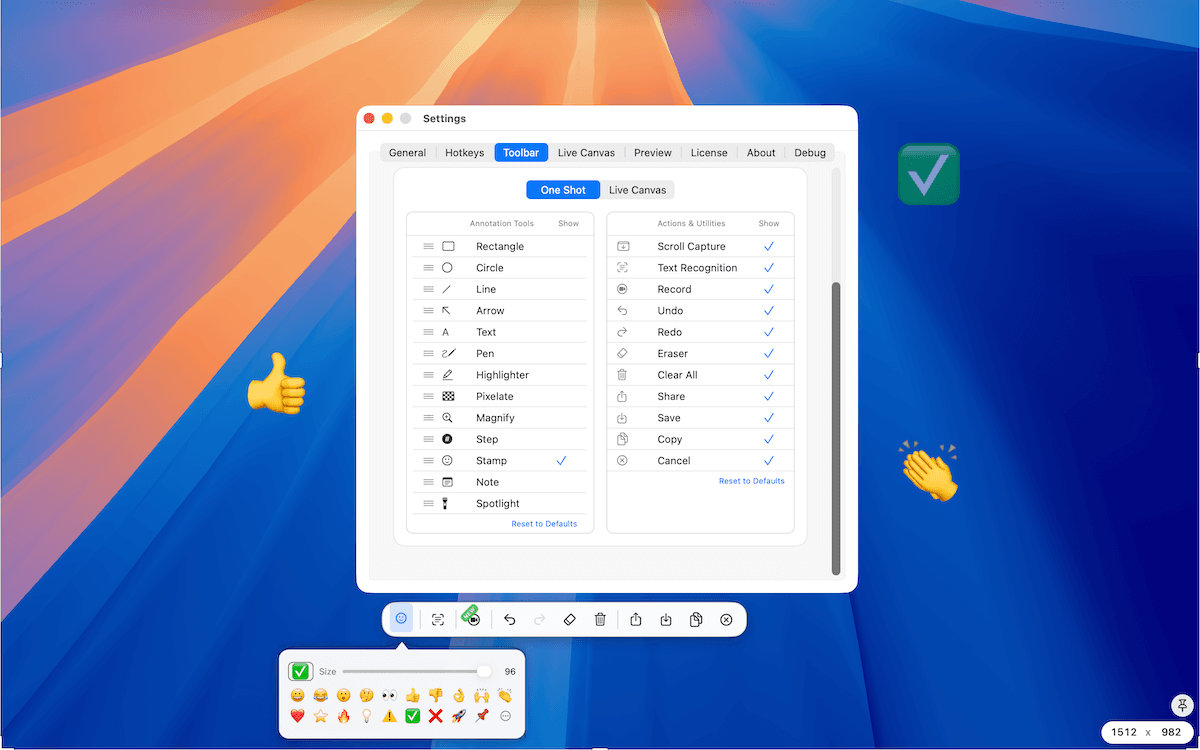
自定义工具栏 让 Plus 用户专注保留需要的 TrarrenShot 编辑控件。你可以为 One Shot 和 实时画布 设置不同布局、重新排列标注工具、隐藏不用的项目,并在需要时重置为默认布局。
最后更新: 2026年6月
适合用于
- 让 One Shot 和 实时画布 分别保留常用控件。
- 将常用标注工具排在工具栏前面。
- 隐藏不会使用的工具、操作或实用项目。
自定义工具栏
自定义工具栏让 Plus 用户保持 TrarrenShot 编辑控制的专注度。你可以为 One Shot 与 实时画布 设置不同布局,重新排序标注工具,隐藏不常用项目,并在需要时将区块重置为默认布局。
如何运作
1
打开工具栏设置
打开设置,进入工具栏部分。
2
选择工具栏范围
使用自定义选择 One Shot 或 实时画布。
3
重新排序标注工具
拖动标注工具,排成你偏好的顺序。
4
隐藏不常用项目
不需要出现在工具栏上的工具、操作或辅助项目可以关闭。
5
需要时重置
使用重置控制,将标注工具或操作与辅助项目的显示状态恢复为默认布局。
自定义工具栏可通过 Plus 使用。
使用前请先了解
- 自定义工具栏 是 Plus 功能。
- 可重新排列的是标注工具;操作和实用项目只能选择显示或隐藏。
- One Shot 与实时画布的工具栏配置范围彼此独立。
常见问题
- 可以分别自定义 One Shot 和 实时画布 吗?
- 可以。自定义工具栏提供独立的 One Shot 与 实时画布 范围。
- 可以重新排序工具栏项目吗?
- 你可以重新排序标注工具。支持的工具栏操作与辅助项目则可以选择显示或隐藏。
- 免费版可以使用自定义工具栏吗?
- 自定义工具栏可通过 Plus 使用。
- 数字快捷键会跟随自定义顺序改变吗?
- 会。可见的标注工具快捷键会按照当前可见顺序排列。
TrarrenShot 是轻量 Mac 屏幕截图 App,支持屏幕批注、滚动截图、OCR 与 实时画布 实时绘图。