
Fonctionnalités
Personnaliser la barre d’outils sur Mac
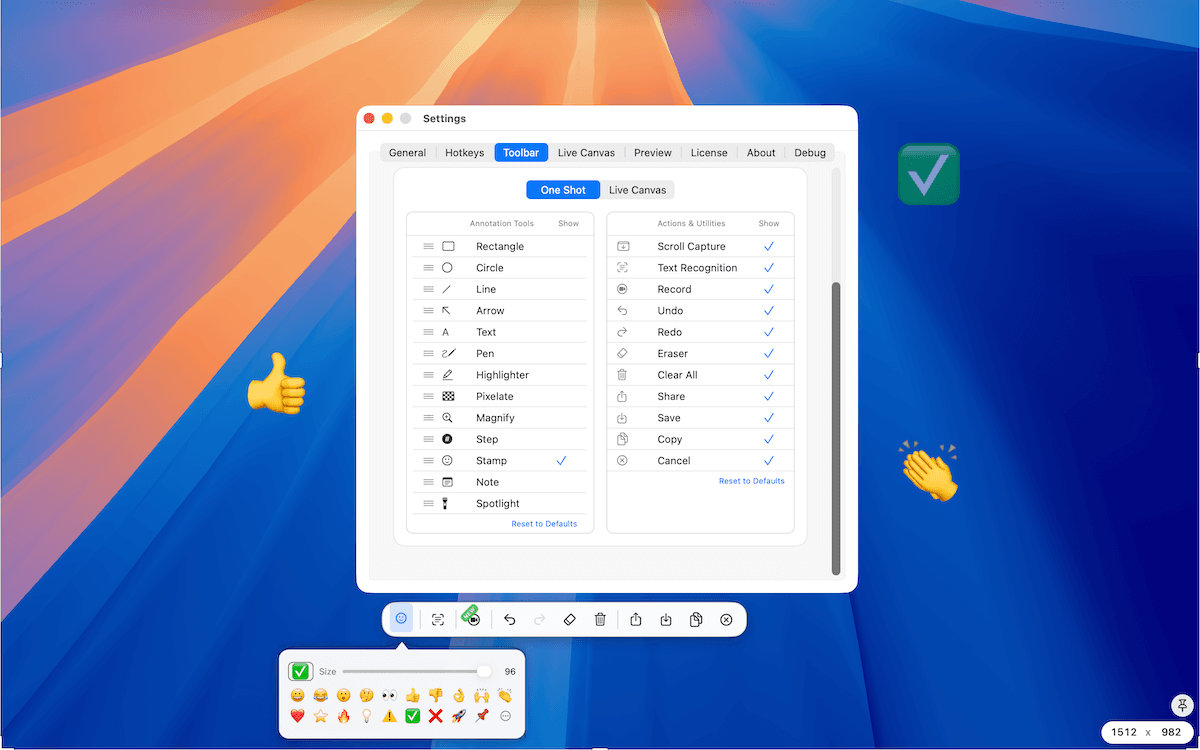
Personnaliser la barre d’outils aide les personnes avec Plus à garder les contrôles d’édition TrarrenShot utiles. Configurez des dispositions séparées pour One Shot et Live Canvas, réordonnez les outils d’annotation, masquez les éléments inutilisés et rétablissez la disposition par défaut si nécessaire.
Dernière mise à jour: juin 2026
Idéal pour
- Garder des contrôles habituels distincts pour One Shot et Live Canvas.
- Placer les outils d’annotation les plus utilisés au début de la barre.
- Masquer les outils, actions ou utilitaires inutilisés.
Personnaliser la barre d’outils
Personnaliser la barre d’outils aide les utilisateurs Plus à garder les contrôles d’édition de TrarrenShot plus ciblés. Définissez des layouts séparés pour One Shot et Live Canvas, réordonnez les outils d’annotation, masquez les éléments inutilisés et réinitialisez les sections au layout par défaut si nécessaire.
Fonctionnement
Ouvrir les réglages de la barre
Ouvrez Réglages, puis accédez à la section Toolbar.
Choisir une portée
Utilisez Customize pour choisir One Shot ou Live Canvas.
Réordonner les outils d’annotation
Faites glisser les outils d’annotation dans l’ordre souhaité.
Masquer les éléments inutilisés
Désactivez les outils, actions ou utilitaires que vous ne voulez pas voir dans cette barre.
Réinitialiser si nécessaire
Utilisez les contrôles de réinitialisation pour revenir au layout par défaut des outils, actions ou utilitaires.
Personnaliser la barre d’outils est disponible avec Plus.
Avant de commencer
- Personnaliser la barre d’outils est une fonctionnalité Plus.
- Seuls les outils d’annotation peuvent être réordonnés ; les actions et utilitaires peuvent être affichés ou masqués.
- Les configurations des barres d’outils One Shot et Live Canvas sont séparées.
Questions fréquentes
- Puis-je personnaliser One Shot et Live Canvas séparément ?
- Oui. Personnaliser la barre d’outils propose des portées séparées pour One Shot et Live Canvas.
- Puis-je réordonner les éléments de la barre ?
- Vous pouvez réordonner les outils d’annotation. Les actions et utilitaires compatibles peuvent être affichés ou masqués.
- Personnaliser la barre d’outils est-il inclus pour les utilisateurs gratuits ?
- Personnaliser la barre d’outils est disponible avec Plus.
- Les raccourcis numériques suivent-ils mon ordre personnalisé ?
- Oui. Les raccourcis des outils d’annotation visibles suivent l’ordre visible actuel.
Tout ce qu’il faut. Rien d’inutile.
En savoir plusCapture One Shot sur Mac
Capturez une fenêtre, une zone ou tout l’écran en une seule action, puis copiez, enregistrez ou modifiez le résultat.
En savoir plusAnnotation d’écran pour Mac | TrarrenShot Live Canvas
Dessinez directement sur l’écran du Mac avec Live Canvas, interagissez avec vos apps, puis enregistrez, copiez ou partagez le résultat.
En savoir plusAnnotations de captures sur Mac
Annotez vos captures dans l’éditeur TrarrenShot avec rectangle, cercle, ligne, flèche, texte, stylo, surligneur, pixellisation, loupe et étapes.
En savoir plusTrarrenShot est une app légère de capture pour Mac avec annotation d’écran, capture défilante, OCR et Live Canvas pour les réunions et le travail à distance.