
Funzioni
Personalizzare la toolbar su Mac
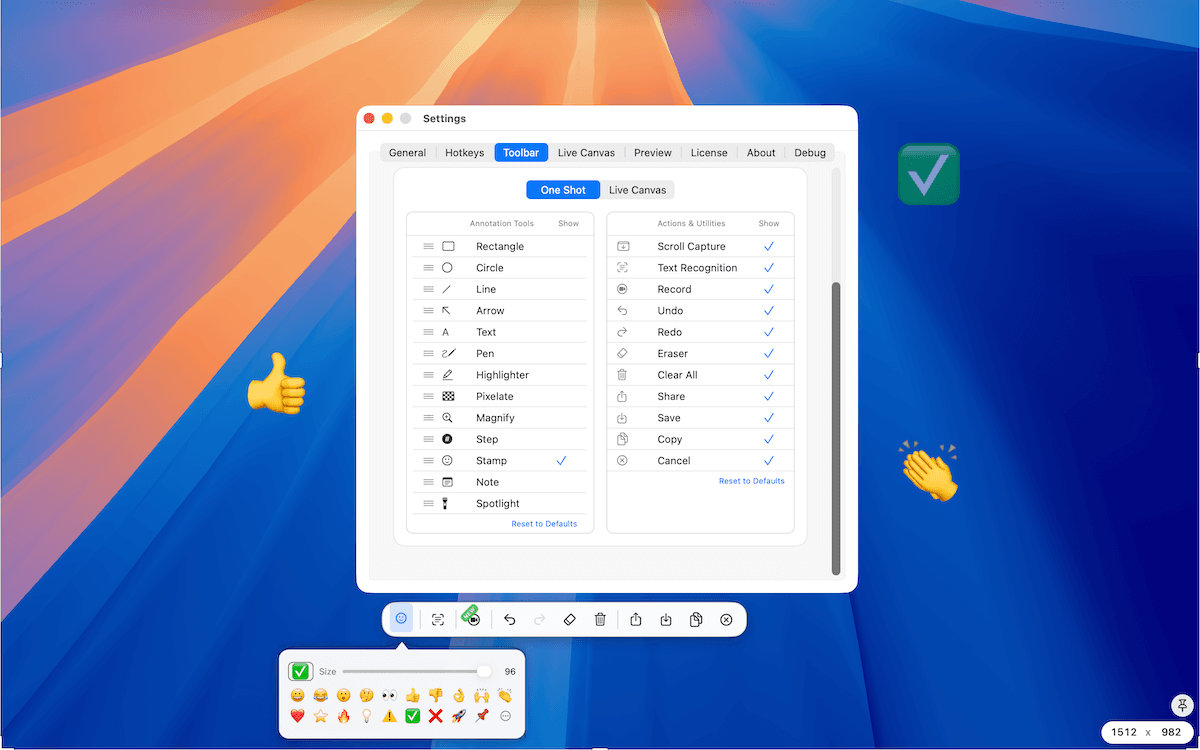
Personalizza barra degli strumenti aiuta chi usa Plus a mantenere i controlli di modifica TrarrenShot necessari. Imposta layout separati per One Shot e Live Canvas, riordina gli strumenti di annotazione, nascondi gli elementi inutilizzati e ripristina il layout predefinito quando serve.
Ultimo aggiornamento: giugno 2026
Ideale per
- Mantenere controlli frequenti separati per One Shot e Live Canvas.
- Mettere gli strumenti di annotazione più usati all’inizio della toolbar.
- Nascondere strumenti, azioni o utilità non utilizzati.
Personalizzare la toolbar
Personalizza barra degli strumenti aiuta gli utenti Plus a mantenere più mirati i controlli di modifica di TrarrenShot. Imposta layout separati per One Shot e Live Canvas, riordina gli strumenti di annotazione, nascondi gli elementi che non usi e ripristina le sezioni al layout predefinito quando serve.
Come funziona
Apri le impostazioni della toolbar
Apri Impostazioni, poi vai alla sezione Toolbar.
Scegli l’ambito della toolbar
Usa Customize per scegliere One Shot o Live Canvas.
Riordina gli strumenti di annotazione
Trascina gli strumenti di annotazione nell’ordine che preferisci.
Nascondi gli elementi inutilizzati
Disattiva strumenti, azioni o utilità quando non vuoi vederli in quella toolbar.
Ripristina quando serve
Usa i controlli di ripristino per tornare al layout predefinito di strumenti, azioni o utilità.
Personalizza barra degli strumenti è disponibile con Plus.
Prima di iniziare
- Personalizza barra degli strumenti è una funzione Plus.
- Solo gli strumenti di annotazione possono essere riordinati; azioni e utilità possono essere mostrate o nascoste.
- Le configurazioni delle barre degli strumenti di One Shot e Live Canvas sono separate.
Domande frequenti
- Posso personalizzare One Shot e Live Canvas separatamente?
- Sì. Personalizza barra degli strumenti offre ambiti separati per One Shot e Live Canvas.
- Posso riordinare gli elementi della toolbar?
- Puoi riordinare gli strumenti di annotazione. Le azioni e le utilità supportate possono essere mostrate o nascoste.
- Personalizza barra degli strumenti è incluso per gli utenti gratuiti?
- Personalizza barra degli strumenti è disponibile con Plus.
- Le scorciatoie numeriche seguono il mio ordine personalizzato?
- Sì. Le scorciatoie degli strumenti di annotazione visibili seguono l’ordine visibile attuale.
Tutto ciò che serve. Niente di superfluo.
Scopri di piùCattura One Shot per Mac
Cattura una finestra, un’area o l’intero schermo con una sola azione, poi copia, salva o modifica il risultato.
Scopri di piùAnnotazione schermo per Mac | TrarrenShot Live Canvas
Disegna direttamente sullo schermo del Mac con Live Canvas, usa le app sottostanti e salva, copia o condividi il risultato.
Scopri di piùAnnotazioni screenshot su Mac
Annota screenshot nell’editor di TrarrenShot con rettangolo, cerchio, linea, freccia, testo, penna, evidenziatore, pixelate, lente e step.
Scopri di piùTrarrenShot è un’app leggera per screenshot su Mac con annotazione schermo, cattura a scorrimento, OCR e Live Canvas per riunioni e lavoro da remoto.