
機能
Mac のツールバーをカスタマイズ
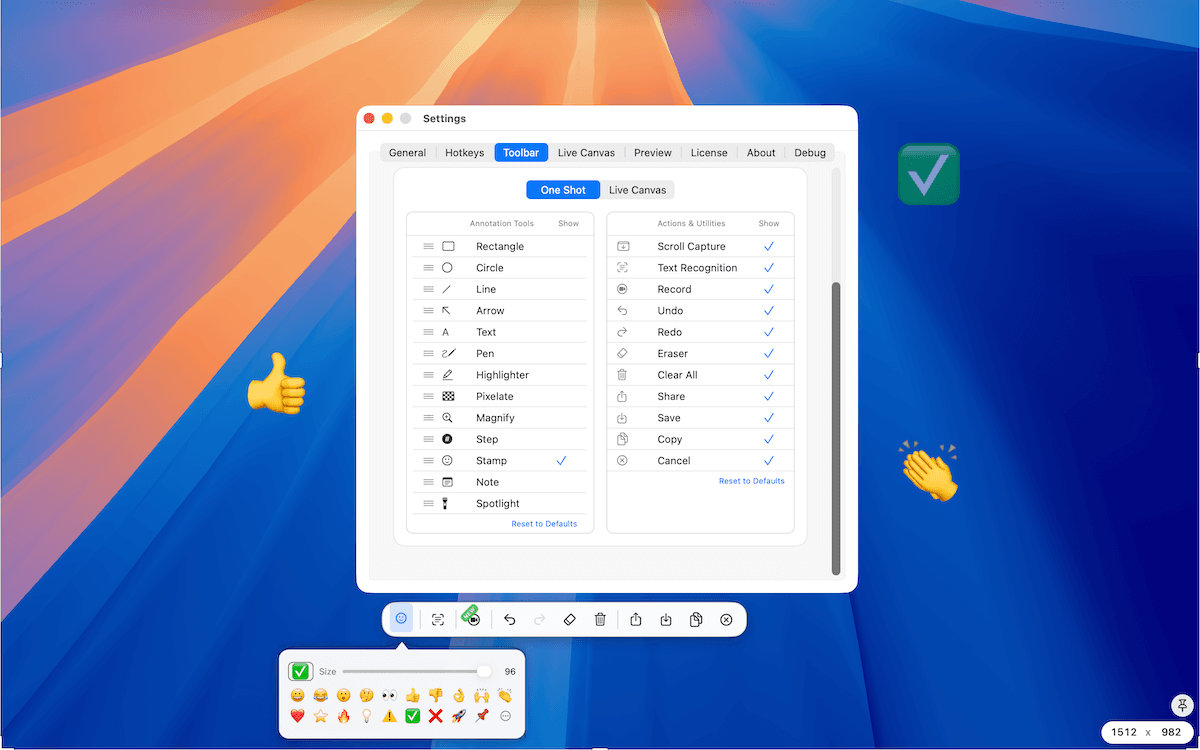
ツールバーをカスタマイズ では、Plus ユーザーが必要な TrarrenShot 編集コントロールに集中できます。One Shot と Live Canvas に別々のレイアウトを設定し、注釈ツールの並び替え、不要な項目の非表示、既定レイアウトへのリセットができます。
最終更新: 2026年6月
こんな場面に最適
- One Shot と Live Canvas によく使うコントロールだけを残す。
- よく使う注釈ツールをツールバーの先頭に置く。
- 使わないツール、アクション、ユーティリティを隠す。
ツールバーをカスタマイズ
ツールバーをカスタマイズ は、Plus ユーザーが TrarrenShot の編集コントロールを整理して使えるようにします。One Shot と Live Canvas に別々のレイアウトを設定し、注釈ツールを並び替え、不要な項目を隠し、必要に応じて各セクションを既定レイアウトに戻せます。
使い方
1
ツールバー設定を開く
設定を開き、Toolbar セクションに移動します。
2
ツールバーの対象を選ぶ
Customize で One Shot または Live Canvas を選びます。
3
注釈ツールを並び替える
注釈ツールをドラッグして、使いやすい順序に並べます。
4
使わない項目を隠す
そのツールバーに表示したくないツール、アクション、補助項目をオフにします。
5
必要に応じてリセットする
リセット操作で、注釈ツールやアクション、補助項目の表示状態を既定レイアウトに戻せます。
ツールバーをカスタマイズ は Plus で利用できます。
はじめる前に
- ツールバーをカスタマイズ は Plus 機能です。
- 並び替えられるのは注釈ツールだけです。アクションとユーティリティは表示/非表示を選べます。
- One Shot と Live Canvas のツールバー設定は別々の範囲で管理されます。
よくある質問
- One Shot と Live Canvas を別々にカスタマイズできますか?
- はい。ツールバーをカスタマイズ では One Shot と Live Canvas を別々の対象として設定できます。
- ツールバー項目を並び替えられますか?
- 注釈ツールを並び替えられます。対応するツールバーアクションと補助項目は表示または非表示にできます。
- 無料ユーザーも ツールバーをカスタマイズ を使えますか?
- ツールバーをカスタマイズ は Plus で利用できます。
- 数字ショートカットはカスタム順に従いますか?
- はい。表示中の注釈ツールのショートカットは、現在の表示順に従います。
TrarrenShotは、画面注釈、スクロールスクリーンショット、OCR、Live Canvasに対応した軽量Mac用スクリーンショットアプリです。