
Fonctionnalités
Annotations de captures sur Mac
L’Éditeur intégré, disponible aujourd’hui, permet d’annoter une capture juste après One Shot. Advanced Editor arrive bientôt pour ouvrir des images existantes, ajouter de nouvelles captures et composer plusieurs images dans un même espace de travail.
Dernière mise à jour: septembre 2026
Idéal pour
- Signaler un détail d’interface dans un rapport de bug ou une revue de design.
- Ajouter flèches, libellés ou étapes à une capture de tutoriel.
- Pixelliser des détails sensibles avant de partager une capture.
Annotations de captures
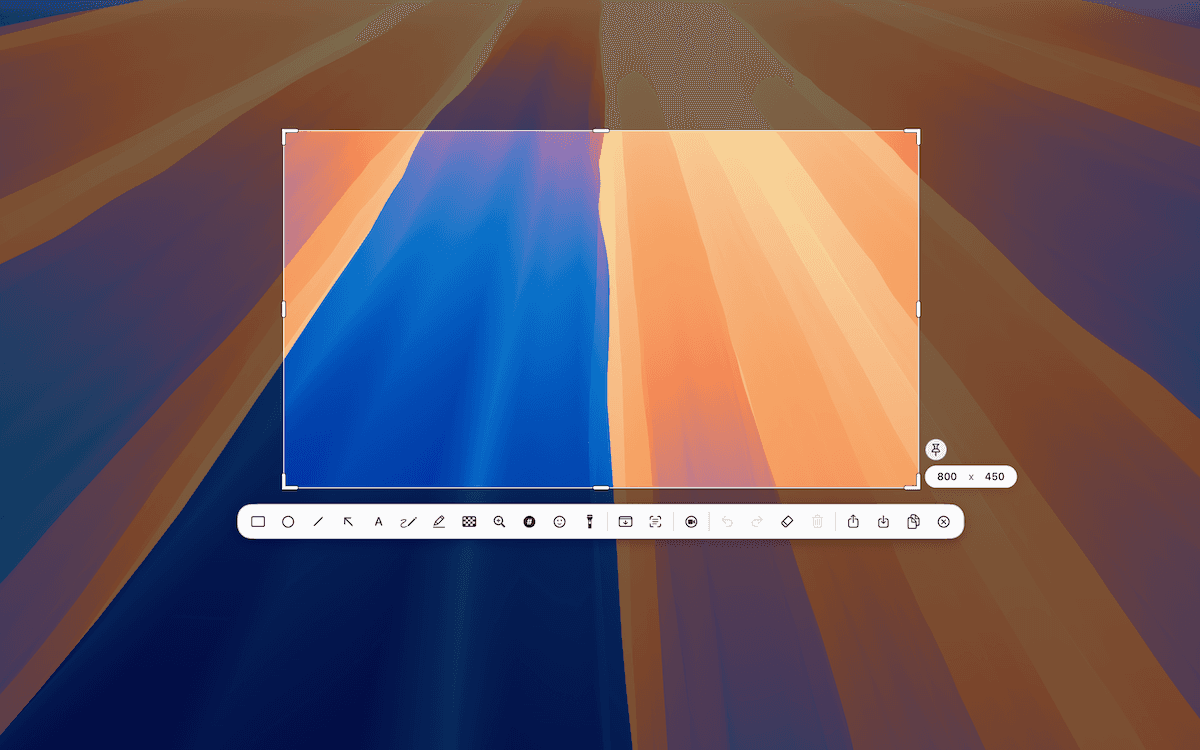
Les outils d’annotation de TrarrenShot permettent de marquer des captures sur Mac après One Shot avec rectangle, cercle, ligne, flèche, texte, stylo, surligneur, pixellisation, loupe et étapes avant l’export.
Fonctionnement
Lancer One Shot
Lancez One Shot depuis la barre de menus ou utilisez le raccourci par défaut si vous ne l’avez pas modifié.
Sélectionner la zone
Faites glisser pour sélectionner une zone ou appuyez sur F pour capturer tout l’écran.
Ajouter des annotations
Choisissez rectangle, cercle, ligne, flèche, texte, stylo, surligneur, pixellisation, loupe ou étapes dans la barre de l’éditeur.
Outils disponibles : rectangle, cercle, ligne, flèche, texte, stylo, surligneur, pixellisation, loupe et étapes.
Confidentialité
La reconnaissance, l’assemblage, les annotations et la préparation de l’export s’exécutent localement sur votre Mac.
Pour les étapes pratiques, consultez le guide en anglais : Comment annoter une capture d’écran sur Mac.
Quand utiliser Note Annotation
Utilisez l’annotation standard lorsque les marques visuelles suffisent à expliquer la capture. Utilisez Note Annotation lorsque chaque repère a aussi besoin d’un texte d’appui numéroté dans un panneau à côté de l’image exportée.
Advanced Editor — Bientôt disponible
Si vous avez déjà une capture ou une image, Advanced Editor — Bientôt disponible est conçu comme un espace de travail pour ouvrir des images existantes, ajouter de nouvelles captures et composer plusieurs visuels avant l’export. Cette fonction n’est pas encore disponible dans la version actuelle.
Aperçu d’Advanced Editor bientôt disponible
3:2 · 1200 × 800
Rassemblez captures et images dans un même espace
Il sera possible d’ouvrir des images PNG, JPEG, WebP et HEIC depuis un fichier, le presse-papiers ou par glisser-déposer. Vous pourrez aussi capturer une fenêtre, une zone ou tout l’écran depuis l’éditeur, puis ajouter la capture à l’espace de travail en cours.
Annotez et organisez la composition
Ajoutez des flèches, des formes, du texte, des surlignages et d’autres annotations. Sélectionnez, déplacez ou redimensionnez les images, ajustez le style des annotations et recadrez la composition finale. Vous pourrez également annuler et rétablir vos modifications.
Aperçu de la composition bientôt disponible
3:2 · 1200 × 800
Exportez l’image finale
Advanced Editor devrait permettre d’enregistrer, de copier ou de partager l’image composée, et non un projet d’édition avec des calques séparés.
Ce que vous pouvez utiliser aujourd’hui
Dès maintenant, One Shot permet de capturer une image puis de l’annoter et d’en ajuster la zone finale dans l’Éditeur intégré. Pour dessiner sur le bureau pendant une démonstration ou un partage d’écran, utilisez Live Canvas.
Avant de commencer
- Les outils de l’Éditeur intégré apparaissent après l’ouverture d’une capture One Shot.
- Advanced Editor n’est pas encore disponible dans la version actuelle ; les flux décrits ci-dessous arrivent bientôt.
- Pour un panneau d’explication numéroté à côté de l’image, utilisez Note Annotation.
Questions fréquentes
- Quels outils d’annotation sont disponibles ?
- L’Éditeur intégré disponible aujourd’hui propose rectangle, cercle, ligne, flèche, texte, stylo, surligneur, pixellisation, loupe et étapes.
- Comment masquer des informations sensibles ?
- Utilisez l’outil de pixellisation pour masquer les parties sensibles d’une capture.
- Où apparaissent les outils ?
- Ils apparaissent dans la barre de l’éditeur après une capture One Shot.
Tout ce qu’il faut. Rien d’inutile.
En savoir plusÉditeur de captures Mac : Advanced Editor
Bientôt disponibleAdvanced Editor arrive bientôt pour ouvrir et modifier directement des captures et images enregistrées sur Mac, ajouter des captures, composer les images et exporter le résultat.
En savoir plusCapture One Shot sur Mac
Capturez une fenêtre, une zone ou tout l’écran en une seule action, puis copiez, enregistrez ou modifiez le résultat.
En savoir plusAnnotation d’écran pour Mac | TrarrenShot Live Canvas
Dessinez directement sur l’écran du Mac avec Live Canvas, interagissez avec vos apps, puis enregistrez, copiez ou partagez le résultat.
En savoir plusAnnotations Note pour des captures plus claires
Ajoutez des repères numérotés et du texte explicatif pour montrer clairement ce qui compte dans une capture.
En savoir plusTrarrenShot est une app légère de capture pour Mac avec annotation d’écran, capture défilante, OCR et Live Canvas pour les réunions et le travail à distance.