
Fonctionnalités
Capture One Shot sur Mac
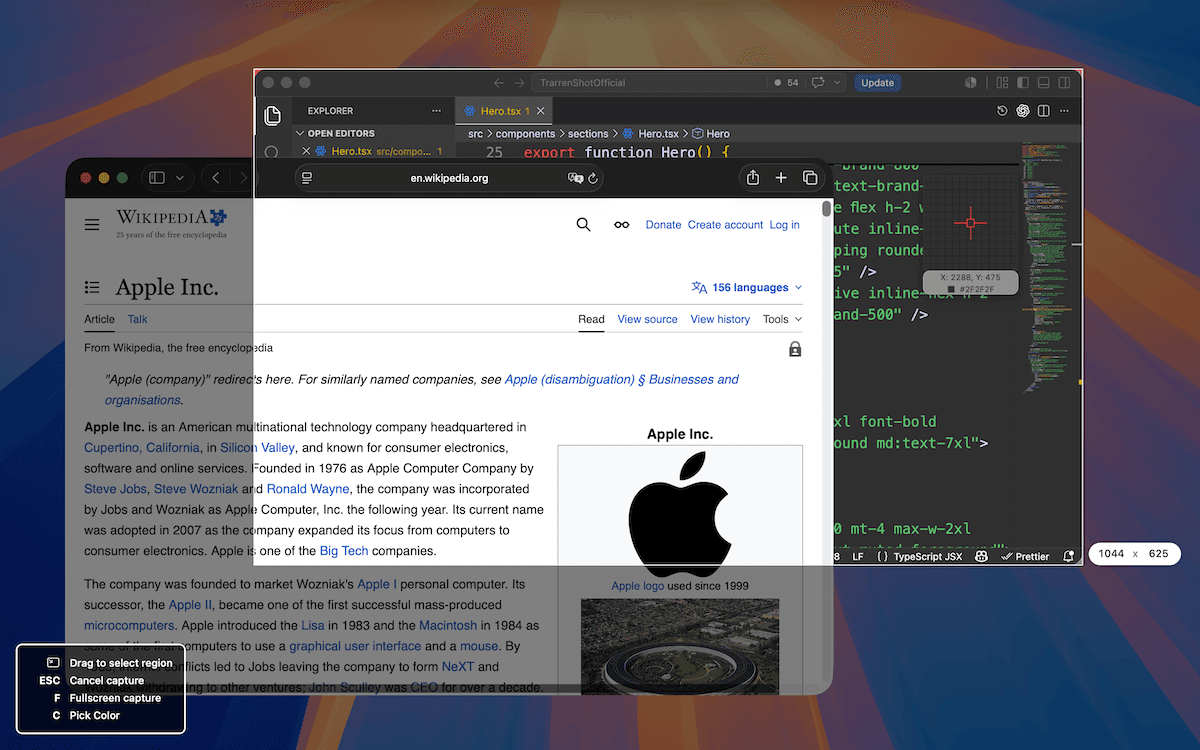
TrarrenShot One Shot réunit fenêtre, zone et plein écran dans un seul flux Mac. Si la fenêtre choisie est couverte par une autre app, TrarrenShot affiche son image capturée au premier plan avant d’ouvrir l’Éditeur intégré, où vous pouvez ajuster la zone finale.
Dernière mise à jour: août 2026
Idéal pour
- Capturer une fenêtre d’app sans choisir un autre mode au préalable.
- Sélectionner une partie visible d’un document, d’une page web ou d’une app.
- Capturer l’écran où se trouve le pointeur au démarrage de One Shot.
Capturez une fenêtre, une zone ou tout l’écran en une seule action, puis copiez, enregistrez ou modifiez le résultat.
Tout capturer dans un seul flux
Fenêtre — Survolez une fenêtre pour la mettre en évidence, puis cliquez pour la capturer. Zone — Faites glisser un rectangle sur la zone souhaitée. Plein écran — Capturez l’écran actif.
Choisir la suite
Selon le réglage de sortie, le résultat s’ouvre dans l’éditeur, est copié dans le presse-papiers ou est enregistré comme fichier.
En choisissant l’éditeur, vous pouvez annoter immédiatement dans l’Éditeur intégré et ajuster la zone finale sans recommencer la capture.
Raccourcis et édition dans le même flux
L’indication à l’écran affiche les actions disponibles : appuyez sur C pour copier la couleur HEX sous le pointeur, sur P pour ouvrir Live Canvas, ou sur ESC pour annuler. Dans l’Éditeur intégré, vous pouvez annoter la capture, modifier directement les valeurs de zone affichées pour affiner la taille finale, puis détecter un code QR ou utiliser la reconnaissance OCR sur la même capture. Après la sortie, Aperçu permet de vérifier, épingler ou poursuivre avec le résultat.
Avant de commencer
- One Shot capture les fenêtres visibles, les zones ou un écran. Pour du contenu qui dépasse l’écran, choisissez l’éditeur après la capture puis démarrez Capture défilante depuis l’éditeur.
- Le résultat suit votre réglage après capture ; choisissez l’éditeur pour annoter avant l’export.
Questions fréquentes
- One Shot peut-il capturer une fenêtre, une zone ou tout l’écran ?
- Oui. Dans le même flux One Shot, vous pouvez cliquer sur une fenêtre surlignée, faire glisser une zone ou appuyer sur F pour capturer l’écran où la session a commencé.
- Dois-je choisir un mode de capture avant de commencer ?
- Non. One Shot prend en charge la sélection de fenêtres et de zones dans le même flux interactif ; F capture l’écran de cette session.
- Que se passe-t-il après une capture ?
- Elle suit votre réglage après capture : éditeur, presse-papiers ou fichier.
- Puis-je créer une capture défilante avec One Shot ?
- Choisissez l’éditeur après la capture, utilisez One Shot pour capturer la zone de départ, puis démarrez Capture défilante depuis l’éditeur pour le contenu qui dépasse l’écran.
Tout ce qu’il faut. Rien d’inutile.
En savoir plusAnnotations de captures sur Mac
Annotez vos captures dans l’éditeur TrarrenShot avec rectangle, cercle, ligne, flèche, texte, stylo, surligneur, pixellisation, loupe et étapes.
En savoir plusReconnaissance OCR sur Mac
Extrayez le texte d’une capture One Shot dans l’Éditeur intégré de TrarrenShot avec le mode automatique et 11 langues sélectionnables.
En savoir plusDétection de QR codes sur Mac
Trouvez les QR codes dans une capture, prévisualisez leur contenu, puis copiez ou ouvrez les liens compatibles depuis l’éditeur.
En savoir plusTrarrenShot est une app légère de capture pour Mac avec annotation d’écran, capture défilante, OCR et Live Canvas pour les réunions et le travail à distance.