
Funzioni
Annotazioni screenshot su Mac
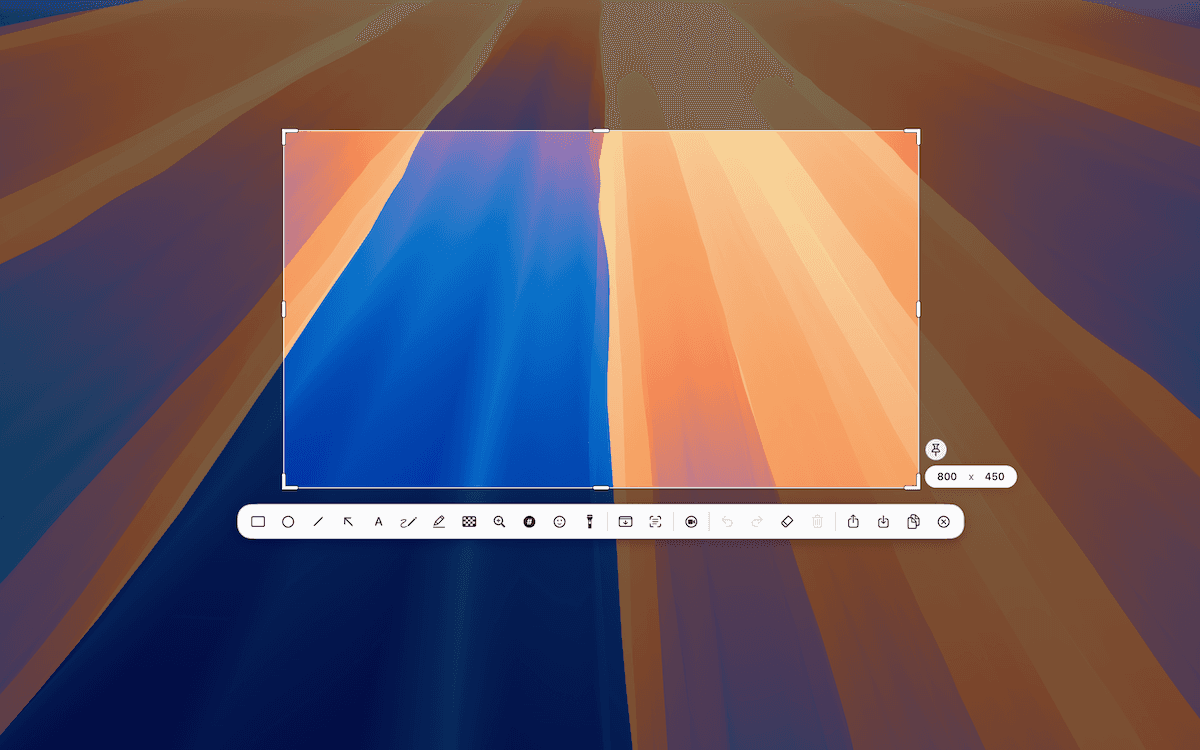
L’Editor integrato disponibile oggi permette di annotare uno screenshot subito dopo One Shot. Advanced Editor arriverà prossimamente per aprire immagini esistenti, aggiungere nuovi screenshot e comporre più immagini nello stesso spazio di lavoro.
Ultimo aggiornamento: settembre 2026
Ideale per
- Indicare un dettaglio dell’interfaccia in un bug report o design review.
- Aggiungere frecce, etichette o indicatori di passaggi a uno screenshot per tutorial.
- Pixelare dettagli sensibili prima di condividere uno screenshot.
Annotazioni screenshot
Gli strumenti di annotazione di TrarrenShot permettono agli utenti Mac di modificare screenshot dopo One Shot con rettangolo, cerchio, linea, freccia, testo, penna, evidenziatore, pixelate, lente e step prima dell’esportazione.
Come funziona
Avvia One Shot
Avvia One Shot dalla barra dei menu oppure usa la scorciatoia predefinita se non l’hai modificata.
Seleziona l’area
Trascina per selezionare un’area oppure premi F per catturare tutto lo schermo.
Aggiungi annotazioni
Scegli rettangolo, cerchio, linea, freccia, testo, penna, evidenziatore, pixelate, lente o step nella barra dell’editor.
Strumenti disponibili: rettangolo, cerchio, linea, freccia, testo, penna, evidenziatore, pixelate, lente e step.
Privacy
Riconoscimento, unione, annotazioni e preparazione dell’esportazione vengono eseguiti localmente sul Mac.
Per i passaggi pratici, consulta la guida in inglese: Come annotare uno screenshot su Mac.
Quando usare Nota Annotation
Usa l’annotazione standard quando i segni visivi spiegano da soli lo screenshot. Usa Nota Annotation quando ogni richiamo ha bisogno anche di testo di supporto numerato in un pannello accanto all’immagine esportata.
Advanced Editor — Prossimamente
Se hai già uno screenshot o un’immagine, Advanced Editor — Prossimamente è progettato come uno spazio di lavoro per aprire immagini esistenti, aggiungere nuove catture e comporre più elementi visivi prima dell’esportazione. La funzione non è ancora disponibile nella versione attuale.
Anteprima di Advanced Editor in arrivo
3:2 · 1200 × 800
Riunisci screenshot e immagini in un unico spazio
È previsto il supporto per aprire immagini PNG, JPEG, WebP e HEIC da un file, dagli appunti o tramite trascinamento. Potrai anche acquisire una finestra, un’area o l’intero schermo nell’editor e aggiungere lo screenshot allo spazio di lavoro corrente.
Annota e organizza la composizione
Aggiungi frecce, forme, testo, evidenziazioni e altre annotazioni. Seleziona, sposta o ridimensiona le immagini, regola lo stile delle annotazioni e ritaglia la composizione finale. Durante le modifiche potrai anche annullare e ripristinare le azioni.
Anteprima della composizione multipla in arrivo
3:2 · 1200 × 800
Esporta l’immagine completata
Advanced Editor dovrebbe permettere di salvare, copiare o condividere l’immagine composta, non un progetto di modifica separato con livelli.
Cosa puoi usare oggi
Ora puoi acquisire uno screenshot con One Shot, annotarlo subito nell’Editor integrato e rifinire l’area finale. Per disegnare sul desktop durante una demo o la condivisione dello schermo, usa Live Canvas.
Prima di iniziare
- Gli strumenti dell’Editor integrato appaiono dopo aver aperto una cattura One Shot.
- Advanced Editor non è ancora disponibile nella versione attuale; i flussi descritti qui sotto arriveranno prossimamente.
- Per un pannello esplicativo numerato accanto all’immagine, usa Nota Annotation.
Domande frequenti
- Quali strumenti di annotazione sono disponibili?
- L’Editor integrato disponibile oggi include rettangolo, cerchio, linea, freccia, testo, penna, evidenziatore, pixelate, lente e step.
- Come nascondo informazioni sensibili?
- Usa lo strumento pixelate per oscurare parti sensibili di uno screenshot.
- Dove appaiono gli strumenti?
- Appaiono nella barra dell’editor dopo una cattura One Shot.
Tutto ciò che serve. Niente di superfluo.
Scopri di piùEditor screenshot per Mac: Advanced Editor
ProssimamenteAdvanced Editor arriverà prossimamente per aprire e modificare direttamente screenshot e immagini salvati sul Mac, aggiungere nuove catture, comporre le immagini ed esportare il risultato.
Scopri di piùCattura One Shot per Mac
Cattura una finestra, un’area o l’intero schermo con una sola azione, poi copia, salva o modifica il risultato.
Scopri di piùAnnotazione schermo per Mac | TrarrenShot Live Canvas
Disegna direttamente sullo schermo del Mac con Live Canvas, usa le app sottostanti e salva, copia o condividi il risultato.
Scopri di piùAnnotazioni Note per screenshot più chiari
Aggiungi richiami numerati e testo di supporto per spiegare esattamente cosa conta in uno screenshot.
Scopri di piùTrarrenShot è un’app leggera per screenshot su Mac con annotazione schermo, cattura a scorrimento, OCR e Live Canvas per riunioni e lavoro da remoto.