
Funzioni
Cattura One Shot per Mac
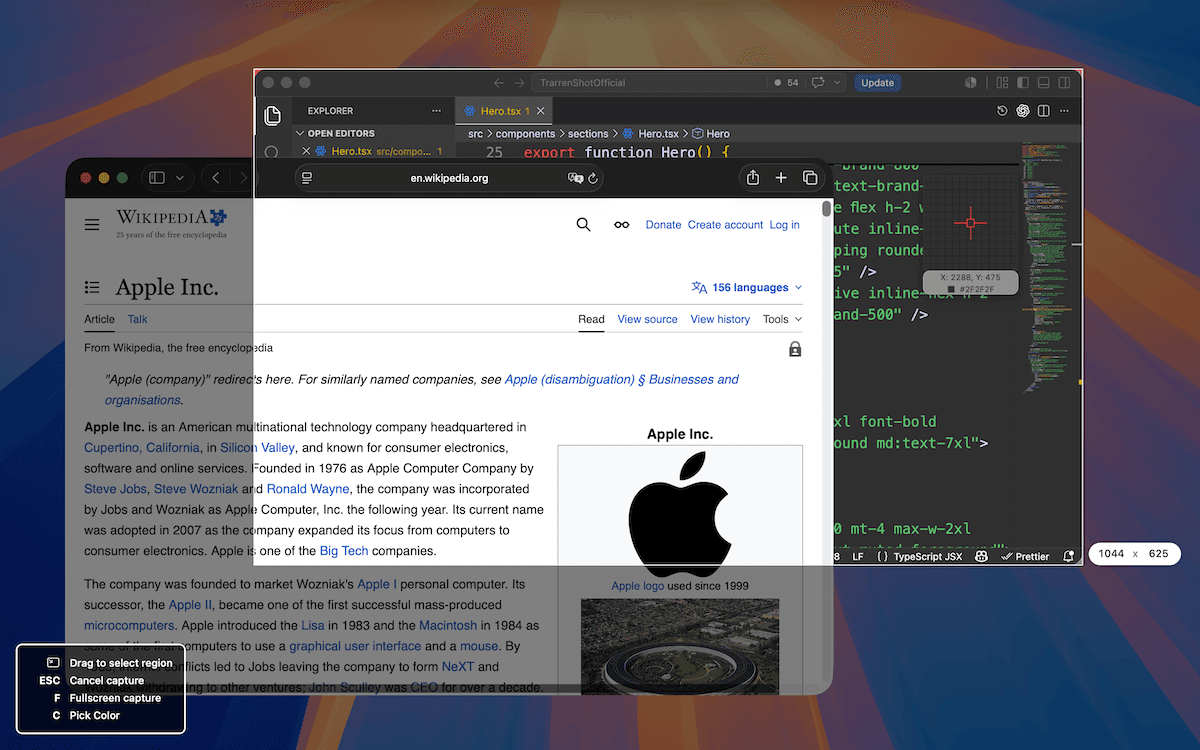
TrarrenShot One Shot riunisce finestra, area e schermo intero in un unico flusso Mac. Se scegli una finestra coperta da un’altra app, TrarrenShot mostra in primo piano la sua immagine catturata prima di aprire l’Editor integrato, dove puoi rifinire l’area finale.
Ultimo aggiornamento: agosto 2026
Ideale per
- Catturare una finestra di un’app senza scegliere prima un’altra modalità.
- Selezionare una parte visibile di un documento, pagina web o app.
- Catturare lo schermo su cui si trova il puntatore quando avvii One Shot.
Cattura una finestra, un’area o l’intero schermo con una sola azione, poi copia, salva o modifica il risultato.
Cattura tutto in un unico flusso
Finestra — Passa il puntatore su una finestra per evidenziarla, poi fai clic per catturarla. Area — Trascina un rettangolo sull’area desiderata. Schermo intero — Cattura lo schermo attivo.
Scegli cosa succede dopo
In base alle impostazioni di output, il risultato si apre nell’editor, viene copiato negli appunti o salvato come file.
Scegliendo l’editor, puoi annotare subito nell’Editor integrato e rifinire l’area finale senza ricominciare la cattura.
Scorciatoie e modifica nello stesso flusso
Il suggerimento sullo schermo mostra le azioni disponibili: premi C per copiare il colore HEX sotto il puntatore, P per aprire Live Canvas oppure ESC per annullare. Nell’Editor integrato puoi annotare la cattura, modificare direttamente i valori dell’area visualizzati per regolare con precisione la dimensione finale e rilevare un codice QR o usare il riconoscimento OCR sulla stessa cattura. Dopo l’output, Anteprima aiuta a controllare, fissare o continuare con il risultato.
Prima di iniziare
- One Shot cattura finestre visibili, aree o uno schermo. Per contenuti oltre lo schermo, scegli l’editor dopo la cattura e avvia Cattura a scorrimento dall’editor.
- Il risultato segue l’impostazione scelta; seleziona l’editor se vuoi annotare prima dell’esportazione.
Domande frequenti
- One Shot può catturare una finestra, un’area o tutto lo schermo?
- Sì. Nello stesso flusso One Shot puoi fare clic su una finestra evidenziata, trascinare un’area o premere F per catturare lo schermo su cui è iniziata la sessione.
- Devo scegliere una modalità di cattura prima di iniziare?
- No. One Shot supporta la selezione di finestre e aree nello stesso flusso interattivo; F cattura lo schermo della sessione.
- Cosa accade dopo la cattura?
- Segue l’impostazione scelta dopo la cattura: editor, appunti o file.
- Posso creare uno screenshot a scorrimento con One Shot?
- Scegli l’editor dopo la cattura, cattura l’area iniziale con One Shot e avvia Cattura a scorrimento dall’editor per i contenuti oltre lo schermo.
Tutto ciò che serve. Niente di superfluo.
Scopri di piùAnnotazioni screenshot su Mac
Annota screenshot nell’editor di TrarrenShot con rettangolo, cerchio, linea, freccia, testo, penna, evidenziatore, pixelate, lente e step.
Scopri di piùRiconoscimento OCR su Mac
Estrai testo da una cattura One Shot nell’Editor integrato di TrarrenShot con modalità automatica e 11 lingue selezionabili.
Scopri di piùRilevamento QR Code su Mac
Trova i QR Code in uno screenshot, visualizza il contenuto e copia o apri i link supportati dall’editor.
Scopri di piùTrarrenShot è un’app leggera per screenshot su Mac con annotazione schermo, cattura a scorrimento, OCR e Live Canvas per riunioni e lavoro da remoto.