
機能
Mac の OCR テキスト認識
TrarrenShot OCR は現在の One Shot キャプチャからテキストを抽出します。自動または 11 種類の言語モードを選び、結果エディタで確認、修正、追記してからコピーできます。
最終更新: 2026年8月
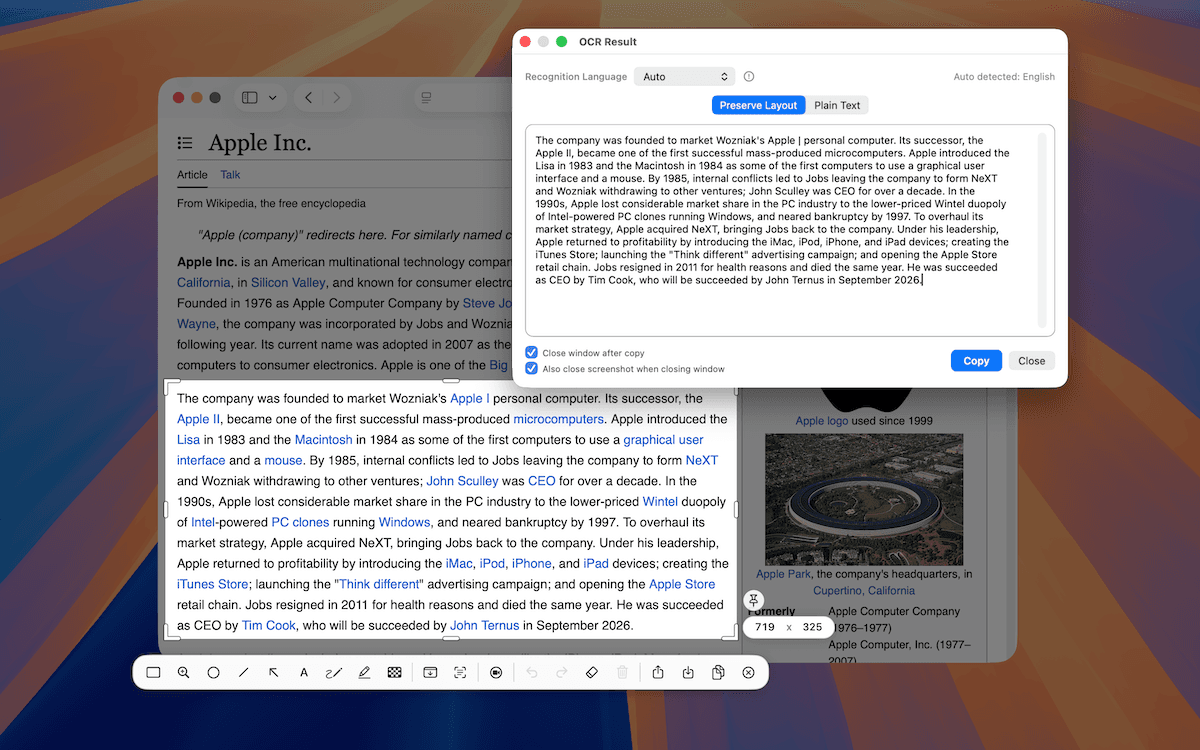
TrarrenShot の OCR は Mac でどのように動作しますか?
TrarrenShot OCR は、現在の One Shot キャプチャからインラインエディタでテキストを抽出し、認識処理を Mac 上でローカルに実行します。
こんな場面に最適
- スクリーンショット内のエラーメッセージやコマンドをコピーする。
- アプリ、Web ページ、書類のキャプチャ内の文字を編集可能なテキストにする。
- 自動が適さない場合に特定の言語モードで再認識する。
OCR テキスト認識
TrarrenShot OCR は、Mac のスクリーンショット内で選択した領域から文字を抽出するエディタツールバー機能です。自動、英語、繁体字中国語、簡体字中国語、日本語、韓国語、ドイツ語、スペイン語、フランス語、イタリア語、ポルトガル語、ロシア語に対応しています。
使い方
One Shot を開始
メニューバーから One Shot を開始します。ショートカットを変更していない場合は、既定のショートカットも使えます。
範囲を選択
範囲をドラッグして選択するか、F を押して全画面を撮影します。
OCR を実行
インラインエディタで OCR ツールを直接クリックします。
言語モード: 自動、英語、繁体字中国語、簡体字中国語、日本語、韓国語、ドイツ語、スペイン語、フランス語、イタリア語、ポルトガル語、ロシア語。
プライバシー
認識、結合、注釈、書き出し準備は Mac 上でローカルに実行されます。
コピーする前に確認
One Shotで文字を含む範囲をキャプチャし、インラインエディタで OCR を直接実行します。TrarrenShot は結果をすぐにクリップボードへ送るのではなく、認識したテキストを独立した OCR ウインドウで開きます。内容をプレビュー、修正、追記してから最終結果をコピーできます。
はじめる前に
- OCR は現在の One Shot キャプチャに対して実行されます。文字を含む範囲はインラインエディタを開く前に選択してください。
- テキストが認識されない場合は、One Shot でより狭く撮影するか、別の言語モードを試してください。
よくある質問
- OCR はどこにありますか?
- One Shot 後のエディタツールバーにあります。
- どの言語を選べますか?
- 自動、英語、繁体字中国語、簡体字中国語、日本語、韓国語、ドイツ語、スペイン語、フランス語、イタリア語、ポルトガル語、ロシア語を選べます。
- OCR は One Shot キャプチャに対して実行されますか?
- はい。One Shot で文字を含む範囲を撮影してから、インラインエディタで OCR を実行します。
必要なものをすべて。 余計なものはなし。
詳しく見るMac 用 One Shot キャプチャ
1 回の操作でウインドウ、範囲、画面全体をキャプチャし、結果をコピー、保存、編集できます。
詳しく見るMac のスクリーンショット注釈
TrarrenShot のインラインエディタで Mac のスクリーンショットに注釈。既存画像の読み込み、スクリーンショットの追加、複数画像の合成に対応する Advanced Editor は近日公開予定です。
詳しく見るMac の QR コード検出
スクリーンショットから QR コードを見つけ、エディタで内容を確認して対応するリンクをコピーまたは開けます。
詳しく見るTrarrenShotは、画面注釈、スクロールスクリーンショット、OCR、Live Canvasに対応した軽量Mac用スクリーンショットアプリです。