
機能
近日公開
この機能は計画中で、現行リリースでは利用できません。
Mac のスクリーンショット編集:Advanced Editor
Advanced Editor は、TrarrenShot 以外で撮影・保存したものも含め、Mac に保存済みのスクリーンショットや画像を直接開いて編集できるようになる予定です。撮り直す必要はありません。提供開始までは macOS のマークアップまたはプレビューをご利用ください。現在のインラインエディタは One Shot の新しいスクリーンショットに注釈を追加できます。
最終更新: 2026年10月
予定しているワークフロー
- 既存のスクリーンショットやダウンロード画像に注釈を追加する。
- ウインドウ、範囲、画面全体の新しいキャプチャを同じワークスペースに追加する。
- 複数の画像を配置して視覚的な説明を作成する。
既存のスクリーンショットを開いて編集する
Advanced Editor は近日公開予定です。Mac に保存済みのスクリーンショットや画像を直接開き、そのまま編集できるようになる予定です。TrarrenShot 以外で作成した画像にも対応し、画面を撮り直す必要はありません。提供開始までは、保存済み画像に macOS のマークアップまたはプレビューをご利用ください。現在のインラインエディタは One Shot で新しく撮影したスクリーンショット用です。
近日公開予定: Advanced Editor は現在のリリースでは利用できません。以下は計画中の機能で、今すぐ使える手順ではありません。
現在利用できる方法の手順は、英語ガイド「Mac のスクリーンショットに描き込む方法」をご覧ください。
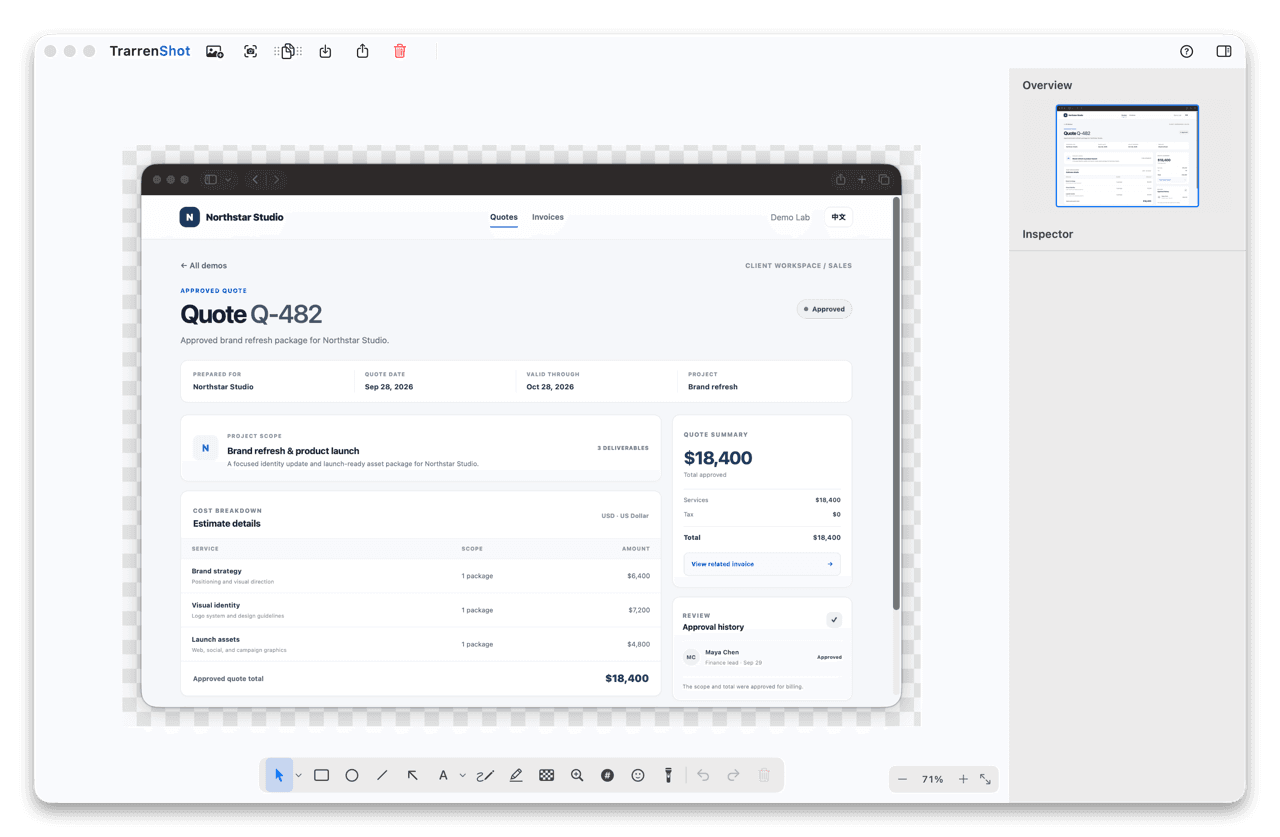
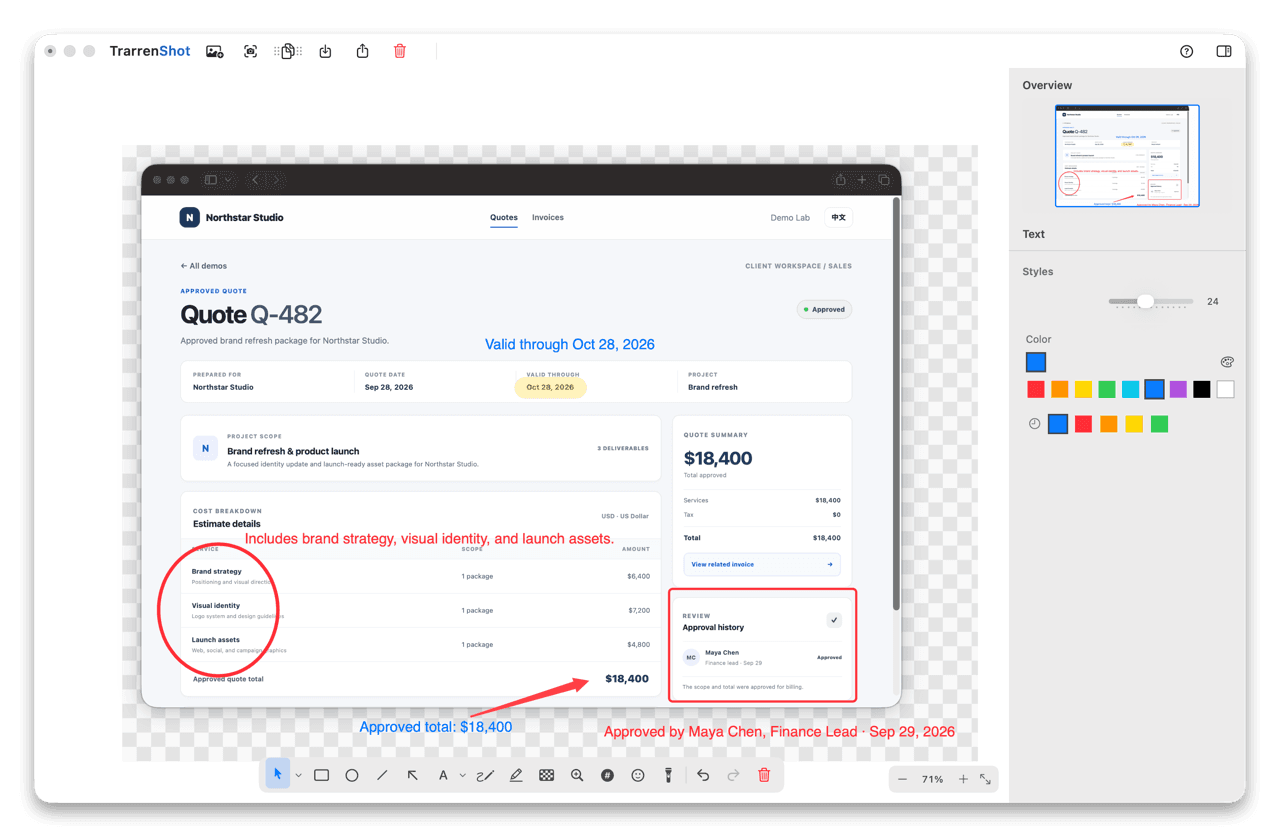
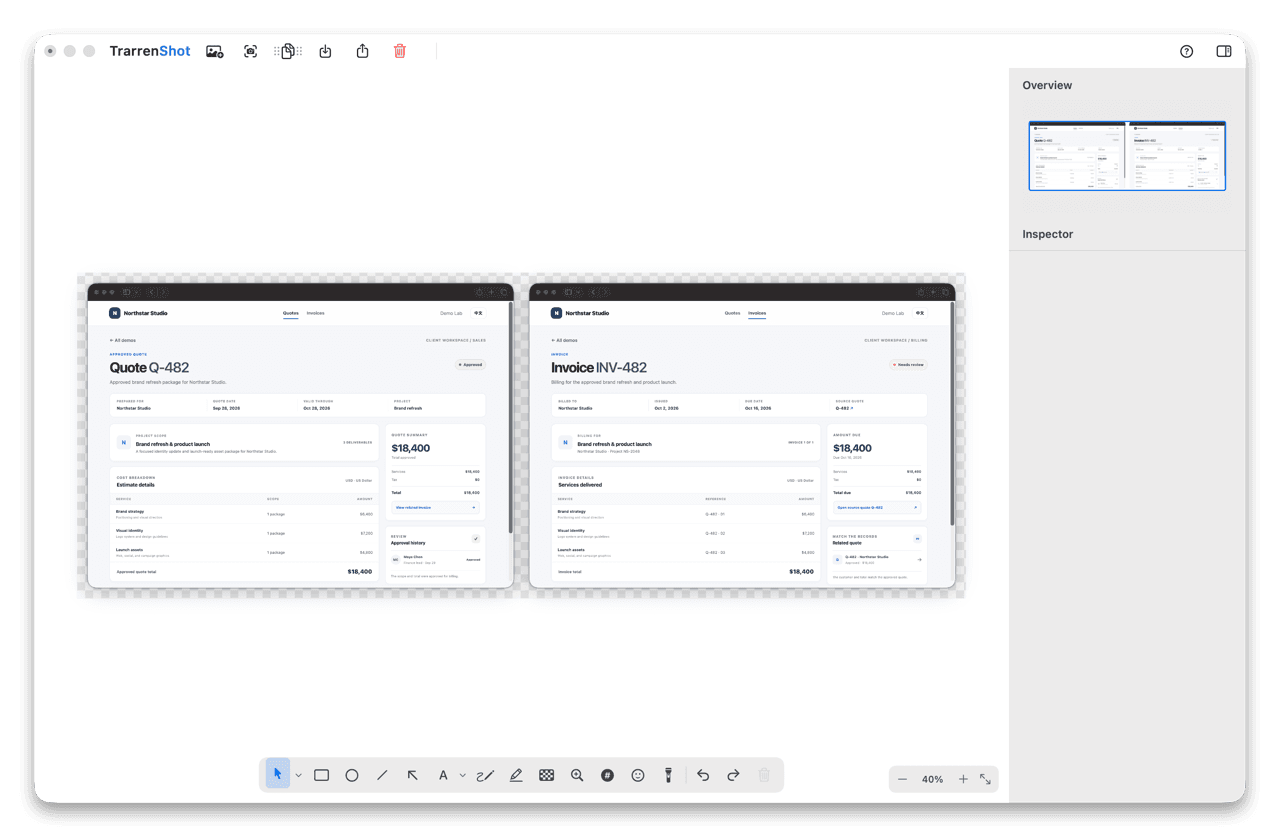
既存の画像を開き、新しいキャプチャを追加
利用可能になったら、ファイル、クリップボード、ドラッグ&ドロップから PNG、JPEG、WebP、HEIC 画像を開ける予定です。エディタ内でウインドウ、範囲、画面全体を撮影して、現在のワークスペースに追加することも計画されています。
注釈、配置、切り抜き
計画中のワークスペースでは画像と注釈をまとめて扱えます。矢印、図形、テキスト、ハイライトなどを追加し、画像の選択、移動、サイズ変更、注釈の見た目の調整、合成した画面の切り抜きができる予定です。編集時の取り消し・やり直しも計画されています。
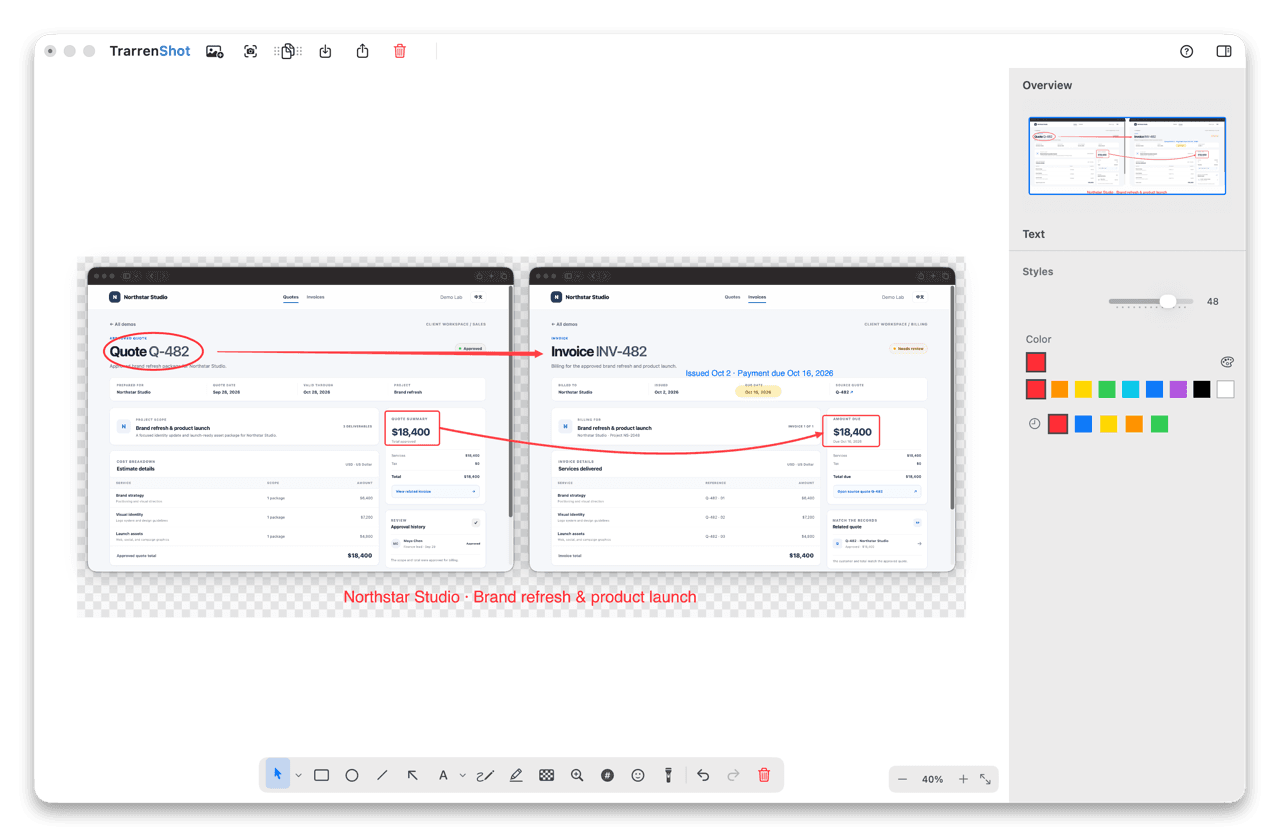
合成画像を書き出す
Advanced Editor では、個別レイヤーを再編集できるプロジェクトファイルではなく、合成画像を保存、コピー、共有できる予定です。
Advanced Editor と Live Canvas の使い分け
Advanced Editor は保存済みのスクリーンショットや画像向けに計画されています。会議、プレゼン、デモ中にライブデスクトップへ直接描画するには、現在利用できる Live Canvas をご覧ください。新しく撮影したスクリーンショットにすぐ注釈を加えるには、スクリーンショット注釈と現在のインラインエディタをご利用ください。
はじめる前に
- 出力は合成画像であり、個別レイヤーを再編集できるプロジェクトファイルではない予定です。
よくある質問
- Mac のスクリーンショットにどう描き込めますか?
- 保存済みの画像には、現在 macOS のマークアップまたはプレビューを利用できます。既存画像を開いて注釈を加える Advanced Editor は近日公開予定です。現在利用できるインラインエディタは、One Shot で撮影した新しいスクリーンショットに注釈を加えます。
- Advanced Editor は今すぐ使えますか?
- いいえ。Advanced Editor は近日公開予定で、現在のリリースでは利用できません。
- Advanced Editor が対応する画像形式は?
- 利用可能になった際は、ファイル、クリップボード、ドラッグ&ドロップから PNG、JPEG、WebP、HEIC 画像を開ける予定です。
- 同じワークスペースに別のスクリーンショットを追加できますか?
- Advanced Editor で計画中のワークフローです。ウインドウ、範囲、画面全体を撮影し、現在のワークスペースに追加できるようになる予定です。
- Advanced Editor と Live Canvas の違いは何ですか?
- Advanced Editor は保存済みの画像やスクリーンショット向けに計画されています。Live Canvas は現在利用でき、Mac のライブデスクトップ上に描画できます。
- Advanced Editor は編集可能なレイヤーを保存しますか?
- 計画中の保存、コピー、共有では合成画像を出力し、個別レイヤーを編集できるプロジェクトファイルは作成しない予定です。
必要なものをすべて。 余計なものはなし。
詳しく見るMac のスクリーンショット注釈
TrarrenShot のインラインエディタで Mac のスクリーンショットに注釈。既存画像の読み込み、スクリーンショットの追加、複数画像の合成に対応する Advanced Editor は近日公開予定です。
詳しく見るMac 用 One Shot キャプチャ
1 回の操作でウインドウ、範囲、画面全体をキャプチャし、結果をコピー、保存、編集できます。
詳しく見るMac の画面注釈 | TrarrenShot Live Canvas
Live Canvas で Mac 画面に直接描画し、背後のアプリを操作して、結果を保存、コピー、共有できます。
詳しく見るMac のプレビューウインドウ
コピー、保存、共有の後にフローティングサムネイルを表示し、結果を確認して次の操作へ進めます。
詳しく見るTrarrenShotは、画面注釈、スクロールスクリーンショット、OCR、Live Canvasに対応した軽量Mac用スクリーンショットアプリです。