
機能
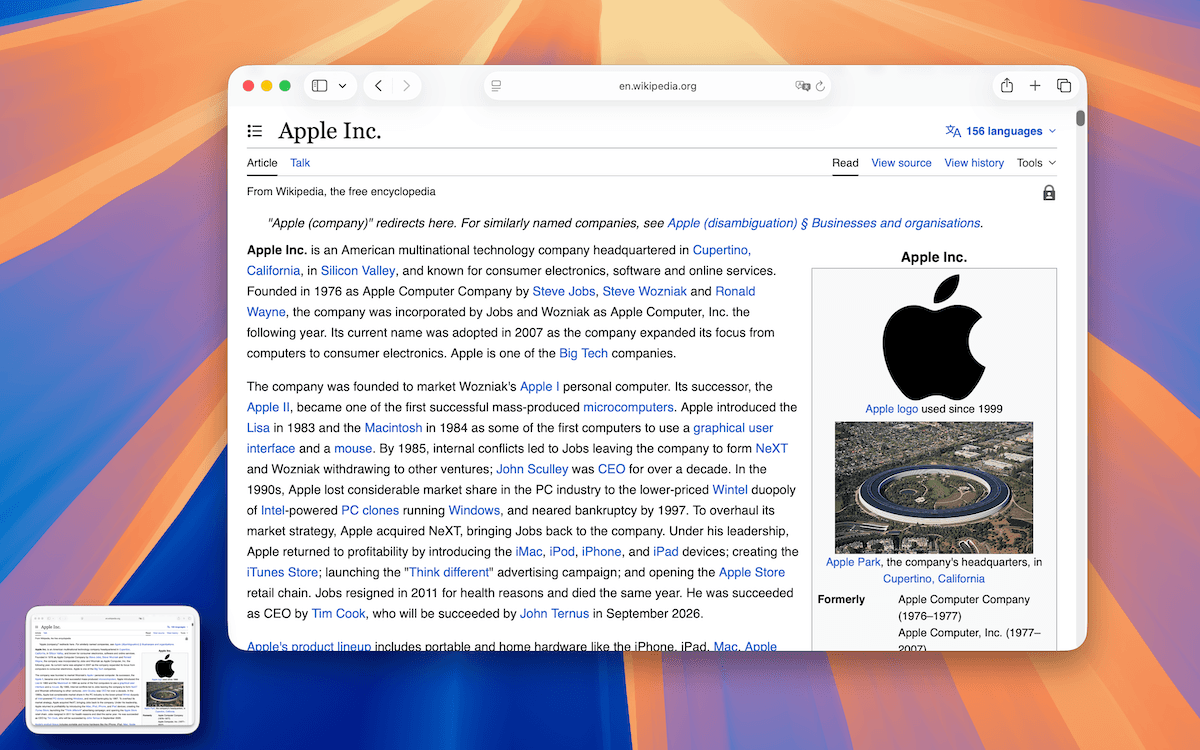
Mac のプレビューウインドウ
有効にすると、TrarrenShot はスクリーンショットをコピー、保存、共有した後にフローティングサムネイルを表示します。ファイルを開き直さずに出力を確認し、利用可能な次の操作を行えます。
最終更新: 2026年6月
こんな場面に最適
- 作業を続ける前に、スクリーンショットがコピー、保存、共有されたことを確認する。
- プレビューをピン留めして出力を表示し続ける。
- プレビューから保存済み画像を開く、またはそのフォルダを表示する。
コピー、保存、共有の後にフローティングサムネイルを表示し、結果を確認して次の操作へ進めます。
使い方
- 結果をコピー、保存、共有します。
- フローティングプレビューを確認します。
- ピン留め、コピー、保存、ファイルを開くなどの操作を使います。
- 必要に応じてプレビューを別のアプリへドラッグします。
- 自動で閉じるか、手動で閉じます。
よくある質問
プレビューは左右どちらにも配置でき、選択した時間が経過すると自動的に閉じるよう設定できます。
はじめる前に
- Preview は Settings でオフにできます。オフの場合はサムネイルが表示されません。
- Quick Access のカスタマイズは Plus 機能です。
よくある質問
- プレビューを画面のどちら側にも配置できますか?
- はい。プレビューは左側または右側に配置できます。
- プレビューは自動で閉じますか?
- はい。自動で閉じない設定、3 秒、5 秒、10 秒を選べます。
- プレビューから保存済みの出力をピン留めまたは開けますか?
- はい。プレビューをピン留めでき、保存済み出力は画像を開くかフォルダを表示できます。
- Quick Access のオプションは誰でも使えますか?
- Quick Access のカスタマイズは Plus 向けです。
必要なものをすべて。 余計なものはなし。
詳しく見るMac 用 One Shot キャプチャ
1 回の操作でウインドウ、範囲、画面全体をキャプチャし、結果をコピー、保存、編集できます。
詳しく見るMac のスクリーンショット注釈
TrarrenShot のインラインエディタで Mac のスクリーンショットに注釈。既存画像の読み込み、スクリーンショットの追加、複数画像の合成に対応する Advanced Editor は近日公開予定です。
詳しく見るMac のスクロールキャプチャ
One Shot の後、エディタで範囲を選んでスクロールキャプチャを開始し、スクロール中に TrarrenShot が長いスクリーンショットに結合します。
詳しく見るTrarrenShotは、画面注釈、スクロールスクリーンショット、OCR、Live Canvasに対応した軽量Mac用スクリーンショットアプリです。