
功能
One Shot Mac 截图
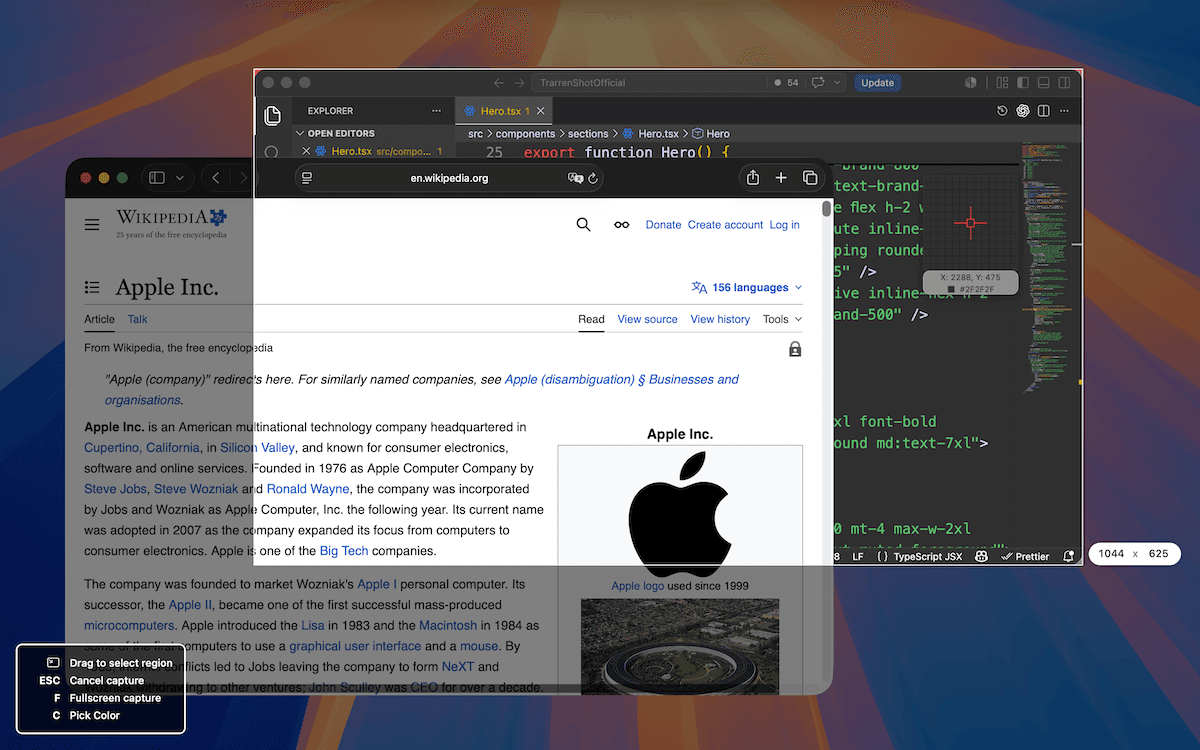
TrarrenShot One Shot 将窗口、区域与全屏截图整合在同一个 Mac 流程。启动后直接从屏幕决定要截取什么;若选取的窗口被其他 app 遮住,TrarrenShot 会将该窗口画面带到前景,再进入内嵌编辑器调整最终截图范围。
最后更新: 2026年8月
适合用于
- 无需预先选择不同截图模式即可捕捉单个 app 窗口。
- 选择文档、网页或 app 的可见部分。
- 捕捉启动 One Shot 时指针所在的显示器。
One Shot 将窗口、区域与全屏截图集中在同一个流程。启动一次后直接从屏幕决定要截取什么,再将结果发送到内嵌编辑器、剪贴板或文件。
一个流程截取任何内容
窗口 — 将指针移到窗口上使其高亮,然后点击截取。 区域 — 在需要的范围上拖动矩形。 整个屏幕 — 截取当前屏幕。
选择后续操作
根据输出设置,结果可以在编辑器中打开、复制到剪贴板或保存为文件。
快捷操作与后续编辑
屏幕上的快捷键提示会显示可用操作:按 C 复制指针下的 HEX 色值,按 P 打开实时画布,按 ESC 取消。进入内嵌编辑器后,可立即标注截图,直接修改显示的截图范围数字以精确调整最终尺寸,并从同一截图中检测 QR Code或使用 OCR 文字识别。输出后可通过预览查看、置顶或继续处理结果。
使用前请先了解
- One Shot 只能捕捉可见窗口、区域或一个显示器。屏幕外延伸的内容请先选择编辑器截图后设置,再从编辑器启动 滚动截图。
- 截图后结果取决于你的设置;如需在导出前标注,请选择编辑器选项。
常见问题
- One Shot 可以捕捉窗口、区域或整个屏幕吗?
- 可以。在同一次 One Shot 流程中,你可以点击高亮窗口、拖动区域,或按 F 捕捉该次截图开始时所在的显示器。
- 开始前需要选择截图模式吗?
- 不需要。One Shot 在同一个交互流程中支持窗口和区域选择;按 F 可捕捉该次流程所在的显示器。
- 截图后会发生什么?
- 它会按你选择的截图后设置处理:打开编辑器、复制到剪贴板或保存为文件。
- 可以用 One Shot 制作滚动截图吗?
- 请选择编辑器截图后设置,先用 One Shot 捕捉起始区域,再从编辑器启动 滚动截图,以捕捉超出可见屏幕的内容。
TrarrenShot 是轻量 Mac 屏幕截图 App,支持屏幕批注、滚动截图、OCR 与 实时画布 实时绘图。