
功能
Mac 截图标注
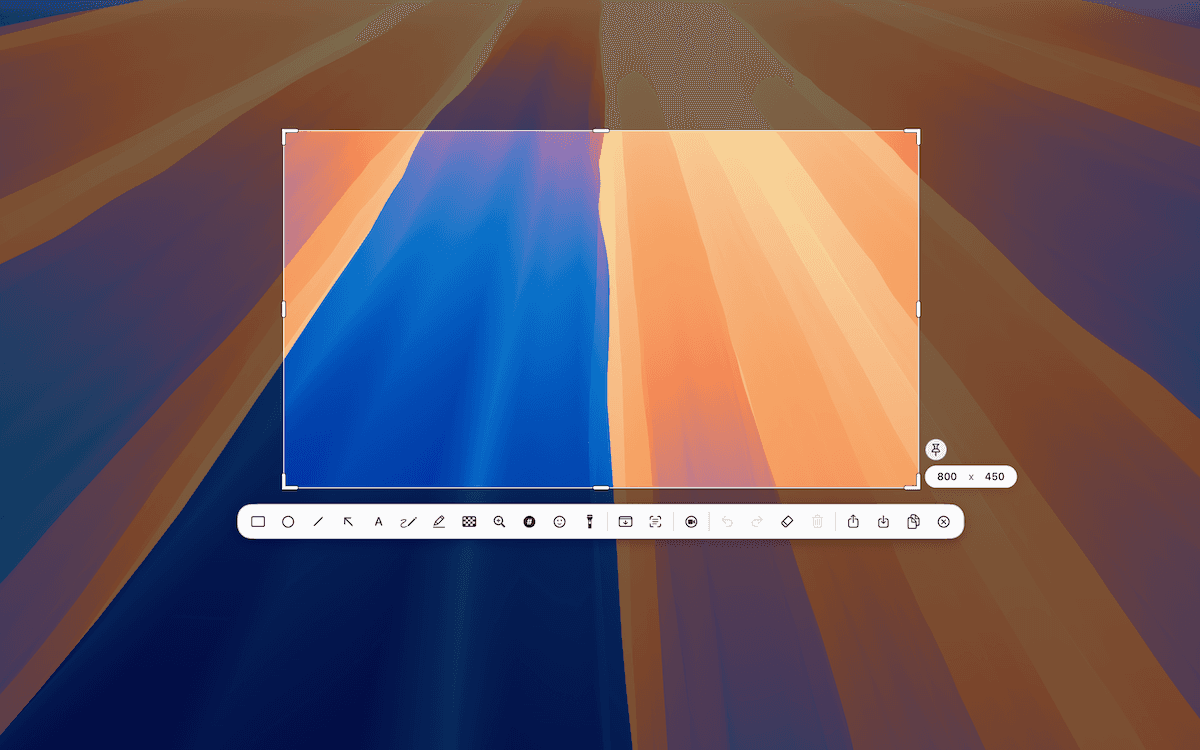
目前可用的内嵌编辑器可在 One Shot 后立即标注截图;Advanced Editor 即将推出,计划支持打开现有图片、添加新截图,并在同一工作区组合多张图片后导出。
最后更新: 2026年9月
适合用于
- 在 bug report 或设计评审中指出特定 UI 细节。
- 为教程截图添加箭头、标签或步骤标记。
- 分享截图前用像素化遮盖敏感细节。
截图标注
TrarrenShot 标注工具可让 Mac 用户在 One Shot 后用矩形、圆形、直线、箭头、文字、画笔、荧光笔、像素化、放大镜与步骤标记处理截图,再进行导出。
使用方式
开始 One Shot
可从菜单栏启动 One Shot;如果尚未修改快捷键,也可以使用默认快捷键。
选择范围
拖拽选择区域,或按 F 截取全屏。
加入标注
从编辑器工具栏选择矩形、圆形、直线、箭头、文字、手绘笔、荧光笔、像素化、放大镜或步骤。
可用工具:矩形、圆形、直线、箭头、文字、手绘笔、荧光笔、像素化、放大镜与步骤。
隐私
识别、拼接、标注与导出准备都在你的 Mac 本机完成。
如需实际操作步骤,请参阅英文指南:如何在 Mac 上标注截图。
何时使用备注标注
一般标注适合由视觉标记本身说明重点;如果每个标记还需要编号与补充文字,请使用备注标注,它会在导出的图片旁加入对应的说明面板。
Advanced Editor — 即将推出
如果你已经有截图或图片,Advanced Editor 即将推出,计划提供一个工作区,用于打开现有图片、添加新截图,并在导出前组合多张图片。目前版本尚未提供此功能。
Advanced Editor 界面即将补充
3:2 · 1200 × 800
将截图和图片放入同一工作区
计划支持从文件、剪贴板或拖放打开 PNG、JPEG、WebP 和 HEIC 图片。你也可以在编辑器中截取窗口、区域或整个显示器,并将截图添加到当前工作区。
标注并整理组合画面
添加箭头、形状、文字、高亮和其他标注;选择、移动或调整图片大小,调整标注样式,并裁剪完成后的组合画面。编辑时可以撤销和重做。
多图组合预览即将补充
3:2 · 1200 × 800
导出完成后的图片
Advanced Editor 计划提供保存、复制和分享功能,导出组合后的图片,而不是单独的分层编辑项目。
目前可用的功能
现在可以使用 One Shot 截图,再通过内嵌编辑器立即添加标注并调整最终范围。若要在演示或屏幕共享时直接在桌面上绘图,请使用实时画布。
使用前请先了解
- 内嵌编辑器的标注工具会在 One Shot 截图打开后出现。
- Advanced Editor 尚未在当前版本中提供;下述工作流程即将推出。
- 如需在图像旁添加编号说明面板,请使用 备注 标注。
常见问题
- 有哪些标注工具?
- 目前可用的内嵌编辑器提供矩形、圆形、直线、箭头、文字、手绘笔、荧光笔、像素化、放大镜与步骤工具。
- 如何遮蔽敏感信息?
- 使用像素化工具遮蔽截图中的敏感区域。
- 标注工具在哪里?
- One Shot 截图后进入编辑器,工具会出现在工具栏。
你需要的都在这里。 不多不少。
了解更多Mac 截图编辑器:Advanced Editor
即将推出Advanced Editor 即将推出,计划直接打开并编辑 Mac 上已保存的截图或图片,添加新截图、组合图片并导出完成画面。
了解更多One Shot Mac 截图
用一次操作选择窗口、拖动区域或整个屏幕,然后复制、保存或编辑结果。
了解更多Mac 屏幕批注 | TrarrenShot 实时画布
用 实时画布 直接在 Mac 屏幕上绘图,在绘图与操作 app 之间切换,再保存、复制或分享。
了解更多让截图更清晰的 Note 标注
添加编号标记和说明文字,清楚解释截图中真正重要的部分。
了解更多TrarrenShot 是轻量 Mac 屏幕截图 App,支持屏幕批注、滚动截图、OCR 与 实时画布 实时绘图。