
Funktionen
Vorschaufenster auf dem Mac
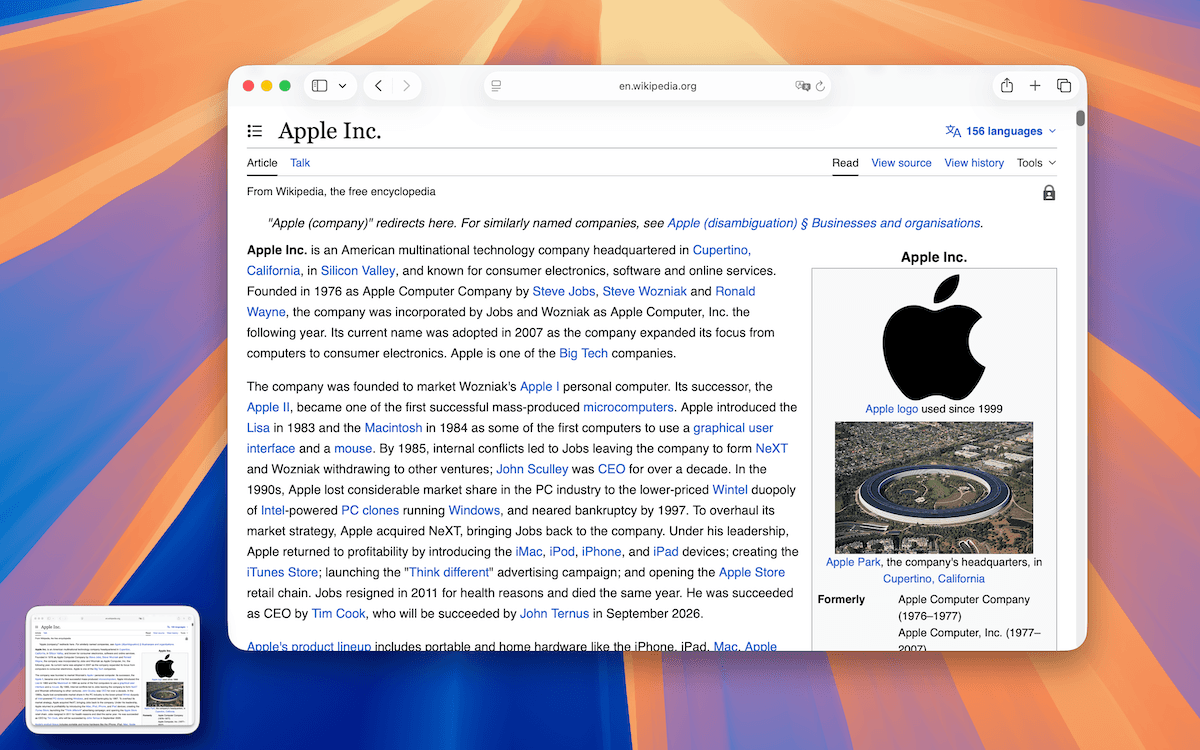
Wenn aktiviert, zeigt TrarrenShot nach dem Kopieren, Speichern oder Teilen eines Screenshots ein schwebendes Vorschaubild. Sie können die Ausgabe bestätigen und verfügbare Folgeaktionen nutzen, ohne die Datei erneut zu öffnen.
Zuletzt aktualisiert: Juni 2026
Ideal für
- Vor dem Weiterarbeiten bestätigen, dass ein Screenshot kopiert, gespeichert oder geteilt wurde.
- Die Vorschau anheften, damit eine Ausgabe sichtbar bleibt.
- Ein gespeichertes Bild oder seinen Ordner aus der Vorschau öffnen.
Nach dem Kopieren, Speichern oder Teilen ein schwebendes Vorschaubild anzeigen und direkt weitere Aktionen ausführen.
So funktioniert es
- Kopiere, speichere oder teile ein Ergebnis.
- Prüfe die schwebende Vorschau.
- Nutze schnelle Aktionen zum Anheften, Kopieren, Speichern oder Öffnen.
- Ziehe die Vorschau bei Bedarf in eine andere App.
- Lass sie automatisch schließen oder schließe sie manuell.
Häufige Fragen
Die Vorschau kann links oder rechts angezeigt werden und automatisch nach einer von dir gewählten Zeit schließen.
Vor dem Start
- Preview kann in Settings deaktiviert werden; dann erscheint kein Vorschaubild.
- Die Anpassung von Quick Access ist eine Plus-Funktion.
Häufige Fragen
- Kann ich die Vorschau auf beiden Bildschirmseiten platzieren?
- Ja. Die Vorschau unterstützt die Platzierung links und rechts.
- Kann die Vorschau automatisch schließen?
- Ja. Sie können Aus, 3 Sekunden, 5 Sekunden oder 10 Sekunden wählen.
- Kann ich gespeicherte Ausgaben aus der Vorschau anheften oder öffnen?
- Ja. Sie können die Vorschau anheften und bei gespeicherten Ausgaben das Bild oder den Ordner öffnen.
- Stehen Quick-Access-Optionen allen zur Verfügung?
- Die Anpassung von Quick Access erfordert Plus.
Alles, was du brauchst. Nichts, was du nicht brauchst.
Mehr erfahrenOne Shot Screenshot auf dem Mac
Mit einer Aktion ein Fenster, einen Bereich oder den gesamten Bildschirm erfassen und das Ergebnis kopieren, speichern oder bearbeiten.
Mehr erfahrenScreenshot-Anmerkungen auf dem Mac
Kommentieren Sie Mac-Screenshots mit dem Inline-Editor von TrarrenShot. Advanced Editor kommt demnächst für vorhandene Bilder, zusätzliche Screenshots und Bildkompositionen.
Mehr erfahrenScroll-Aufnahme für Mac
Wählen Sie nach One Shot im Editor einen Bereich aus und starten Sie Scroll-Aufnahme; TrarrenShot setzt das Ergebnis beim Scrollen zusammen.
Mehr erfahrenTrarrenShot ist eine leichte Screenshot-App für Mac mit Bildschirm-Annotation, Scroll-Aufnahme, OCR und Live Canvas für Präsentationen und Remote-Arbeit.