
Funzioni
Finestra di anteprima per Mac
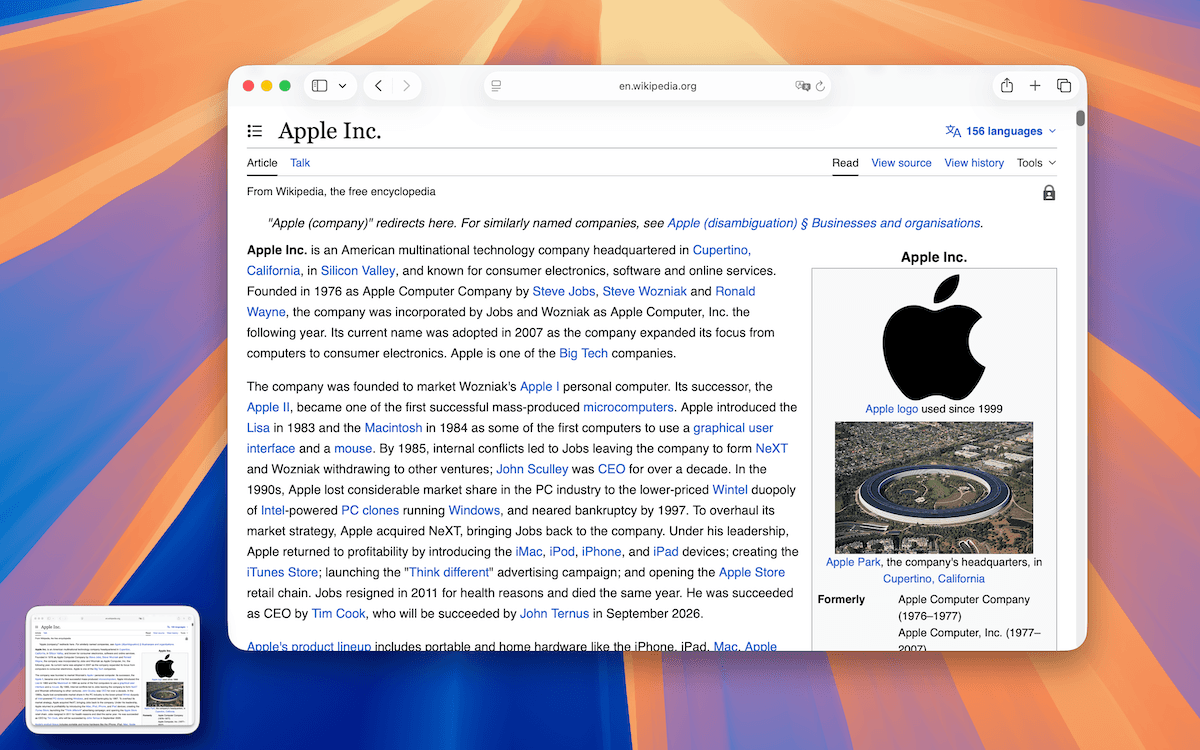
Se abilitato, TrarrenShot mostra una miniatura fluttuante dopo aver copiato, salvato o condiviso uno screenshot. Puoi confermare l’output e usare le azioni successive disponibili senza riaprire il file.
Ultimo aggiornamento: giugno 2026
Ideale per
- Confermare che uno screenshot sia stato copiato, salvato o condiviso prima di continuare.
- Fissare l’anteprima per mantenere visibile un output.
- Aprire un’immagine salvata o mostrarne la cartella dall’anteprima.
Mostra una miniatura fluttuante dopo aver copiato, salvato o condiviso per verificare il risultato e continuare rapidamente.
Come funziona
- Copia, salva o condividi un risultato.
- Controlla l’anteprima fluttuante.
- Usa le azioni rapide per fissare, copiare, salvare o aprire il file.
- Trascina l’anteprima in un’altra app quando serve.
- Lasciala chiudere automaticamente oppure chiudila manualmente.
Domande frequenti
L’anteprima può essere posizionata a sinistra o a destra e chiudersi automaticamente dopo il tempo scelto.
Prima di iniziare
- Preview può essere disattivato in Settings; quando è disattivato non appare alcuna miniatura.
- La personalizzazione di Quick Access è una funzione Plus.
Domande frequenti
- Posso posizionare l’anteprima su entrambi i lati dello schermo?
- Sì. L’anteprima supporta il posizionamento a sinistra e a destra.
- L’anteprima può chiudersi automaticamente?
- Sì. Puoi scegliere disattivato, 3 secondi, 5 secondi o 10 secondi.
- Posso fissare o riaprire un output salvato dall’anteprima?
- Sì. Puoi fissare l’anteprima e, per gli output salvati, aprire l’immagine o mostrarne la cartella.
- Le opzioni Quick Access sono disponibili per tutti?
- La personalizzazione di Quick Access richiede Plus.
Tutto ciò che serve. Niente di superfluo.
Scopri di piùCattura One Shot per Mac
Cattura una finestra, un’area o l’intero schermo con una sola azione, poi copia, salva o modifica il risultato.
Scopri di piùAnnotazioni screenshot su Mac
Annota screenshot Mac con l’Editor integrato di TrarrenShot. Advanced Editor arriverà prossimamente per aprire immagini esistenti, aggiungere screenshot e comporre più immagini.
Scopri di piùCattura a scorrimento per Mac
Dopo One Shot, seleziona un’area nell’editor, avvia Cattura a scorrimento e TrarrenShot unisce il risultato mentre scorri.
Scopri di piùTrarrenShot è un’app leggera per screenshot su Mac con annotazione schermo, cattura a scorrimento, OCR e Live Canvas per riunioni e lavoro da remoto.