
Funciones
Ventana de vista previa para Mac
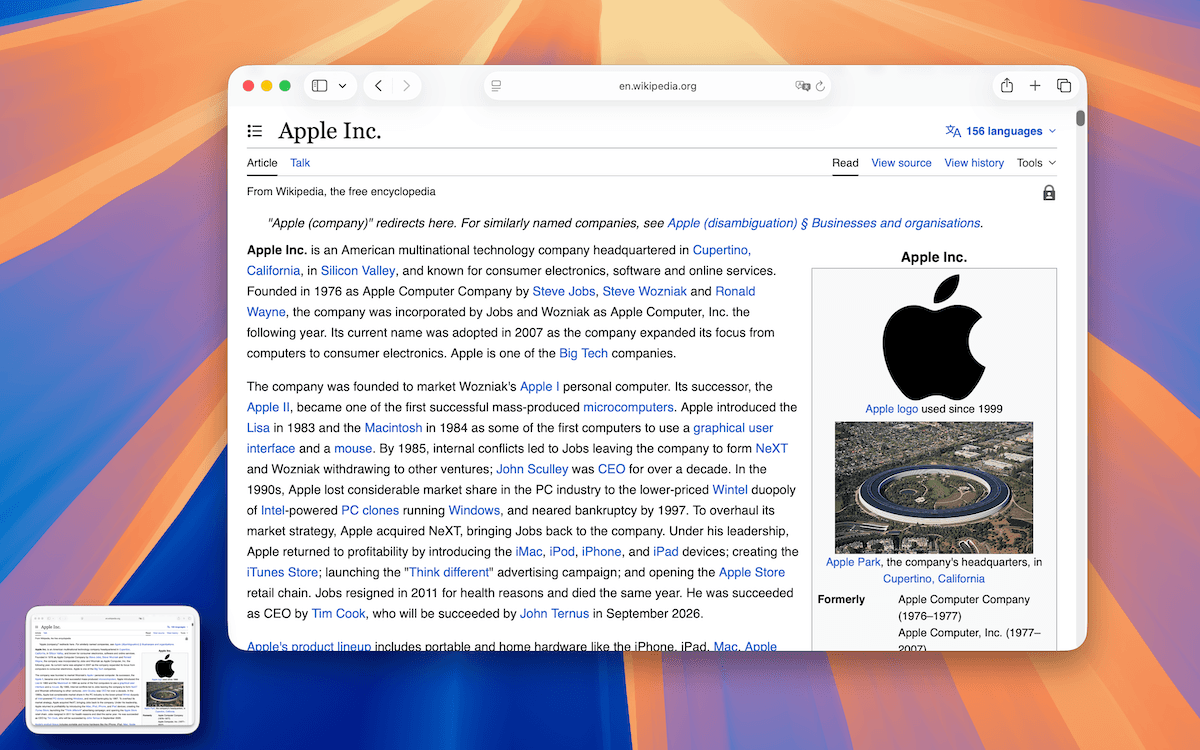
Cuando está activado, TrarrenShot muestra una miniatura flotante tras copiar, guardar o compartir una captura. Puedes confirmar la salida y usar las acciones posteriores disponibles sin volver a abrir el archivo.
Última actualización: junio de 2026
Ideal para
- Confirmar que una captura se copió, guardó o compartió antes de continuar.
- Fijar la vista previa para mantener visible una salida.
- Abrir una imagen guardada o mostrar su carpeta desde la vista previa.
Muestra una miniatura flotante después de copiar, guardar o compartir para confirmar el resultado y continuar rápidamente.
Cómo funciona
- Copia, guarda o comparte un resultado.
- Revisa la vista previa flotante.
- Usa las acciones rápidas para fijar, copiar, guardar o abrir el archivo.
- Arrastra la vista previa a otra aplicación cuando lo necesites.
- Deja que se cierre automáticamente o ciérrala manualmente.
Preguntas frecuentes
La vista previa puede colocarse a la izquierda o a la derecha y cerrarse automáticamente después del tiempo que elijas.
Antes de empezar
- Preview se puede desactivar en Settings; cuando está desactivado no aparece ninguna miniatura.
- La personalización de Quick Access es una función de Plus.
Preguntas frecuentes
- ¿Puedo colocar la vista previa a cualquier lado de la pantalla?
- Sí. La vista previa admite posición a la izquierda y a la derecha.
- ¿La vista previa puede cerrarse automáticamente?
- Sí. Puedes elegir desactivado, 3 segundos, 5 segundos o 10 segundos.
- ¿Puedo fijar o volver a abrir una salida guardada desde la vista previa?
- Sí. Puedes fijar la vista previa y, para salidas guardadas, abrir la imagen o mostrar la carpeta.
- ¿Las opciones de Quick Access están disponibles para todos?
- La personalización de Quick Access requiere Plus.
Todo lo que necesitas. Nada que no.
Más informaciónCaptura One Shot para Mac
Captura una ventana, una región o toda la pantalla con una sola acción y después copia, guarda o edita el resultado.
Más informaciónAnotación de capturas en Mac
Anota capturas de Mac con el Editor integrado de TrarrenShot. Advanced Editor llegará próximamente para abrir imágenes existentes, añadir capturas y combinar varias imágenes.
Más informaciónCaptura con desplazamiento para Mac
Después de One Shot, selecciona un área en el editor, inicia Captura con desplazamiento y TrarrenShot une el resultado mientras te desplazas.
Más informaciónTrarrenShot es una app ligera de capturas para Mac con anotación de pantalla, capturas con desplazamiento, OCR y Live Canvas para reuniones y trabajo remoto.