
Funciones
Captura One Shot para Mac
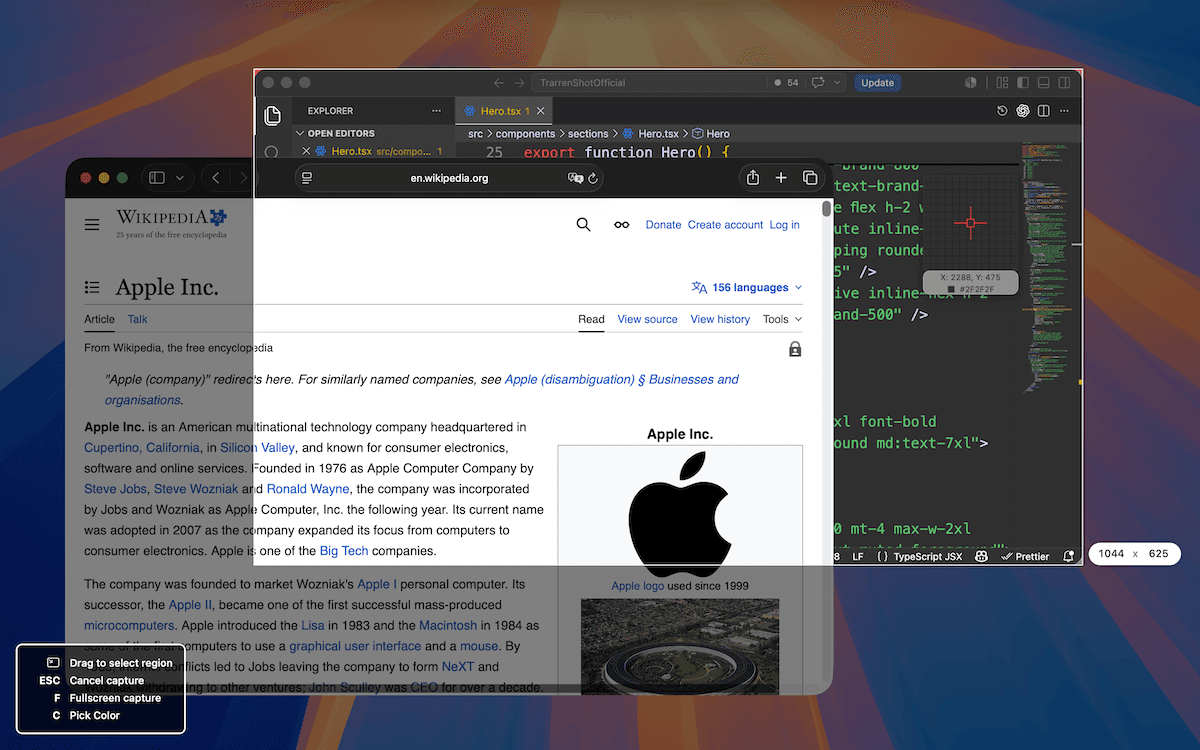
TrarrenShot One Shot reúne ventana, región y pantalla completa en un solo flujo de Mac. Si eliges una ventana cubierta por otra app, TrarrenShot muestra su imagen capturada en primer plano antes de abrir el Editor integrado, donde puedes ajustar el área final.
Última actualización: agosto de 2026
Ideal para
- Capturar una ventana de app sin elegir antes otro modo.
- Seleccionar una parte visible de un documento, sitio web o app.
- Capturar la pantalla donde está el puntero al iniciar One Shot.
Captura una ventana, una región o toda la pantalla con una sola acción y después copia, guarda o edita el resultado.
Captura cualquier cosa en un solo flujo
Ventana — Coloca el puntero sobre una ventana para resaltarla y haz clic para capturarla. Región — Arrastra un rectángulo sobre el área que quieras. Pantalla completa — Captura la pantalla activa.
Elige qué ocurre después
Según la configuración de salida, el resultado se abre en el editor, se copia al portapapeles o se guarda como archivo.
Al elegir el editor, puedes anotar de inmediato en el Editor integrado y ajustar el área final sin volver a empezar la captura.
Atajos y edición en el mismo flujo
La pista de atajos en pantalla muestra las acciones disponibles: pulsa C para copiar el color HEX bajo el puntero, P para abrir Live Canvas o ESC para cancelar. En el Editor integrado puedes anotar la captura, editar directamente los números de área mostrados para ajustar con precisión el tamaño final y detectar un código QR o usar OCR sobre la misma captura. Después, Vista previa permite revisar, fijar o continuar con el resultado.
Antes de empezar
- One Shot captura ventanas visibles, regiones o una pantalla. Para contenido que continúa fuera de la pantalla, elige el editor tras la captura e inicia Captura con desplazamiento desde él.
- El resultado posterior sigue la configuración elegida; selecciona una opción de editor si quieres anotar antes de exportar.
Preguntas frecuentes
- ¿One Shot puede capturar una ventana, una región o toda la pantalla?
- Sí. En el mismo flujo de One Shot puedes hacer clic en una ventana resaltada, arrastrar una región o pulsar F para capturar la pantalla donde comenzó la sesión.
- ¿Tengo que elegir un modo de captura antes de empezar?
- No. One Shot admite la selección de ventanas y regiones en el mismo flujo interactivo; F captura la pantalla de esa sesión.
- ¿Qué ocurre después de capturar algo?
- Sigue tu ajuste posterior a la captura: editor, portapapeles o archivo.
- ¿Puedo crear una captura con desplazamiento con One Shot?
- Elige el editor tras la captura, usa One Shot para capturar el área inicial y luego inicia Captura con desplazamiento desde el editor para contenido que continúa fuera de la pantalla.
Todo lo que necesitas. Nada que no.
Más informaciónAnotación de capturas en Mac
Marca capturas en el editor de TrarrenShot con rectángulo, círculo, línea, flecha, texto, lápiz, resaltador, pixelado, lupa y pasos.
Más informaciónReconocimiento OCR en Mac
Extrae texto de una captura de One Shot en el Editor integrado de TrarrenShot con modo automático y 11 idiomas seleccionables.
Más informaciónDetección de códigos QR en Mac
Encuentra códigos QR en una captura, previsualiza su contenido y copia o abre enlaces compatibles desde el editor.
Más informaciónTrarrenShot es una app ligera de capturas para Mac con anotación de pantalla, capturas con desplazamiento, OCR y Live Canvas para reuniones y trabajo remoto.