
Funciones
Anotación de capturas en Mac
El Editor integrado disponible hoy permite anotar una captura justo después de One Shot. Advanced Editor llegará próximamente para abrir imágenes existentes, añadir nuevas capturas y combinar varias imágenes en un mismo espacio de trabajo.
Última actualización: septiembre de 2026
Ideal para
- Señalar un detalle concreto de interfaz en un informe de errores o revisión de diseño.
- Añadir flechas, etiquetas o pasos a una captura para un tutorial.
- Pixelar detalles sensibles antes de compartir una captura.
Anotación de capturas
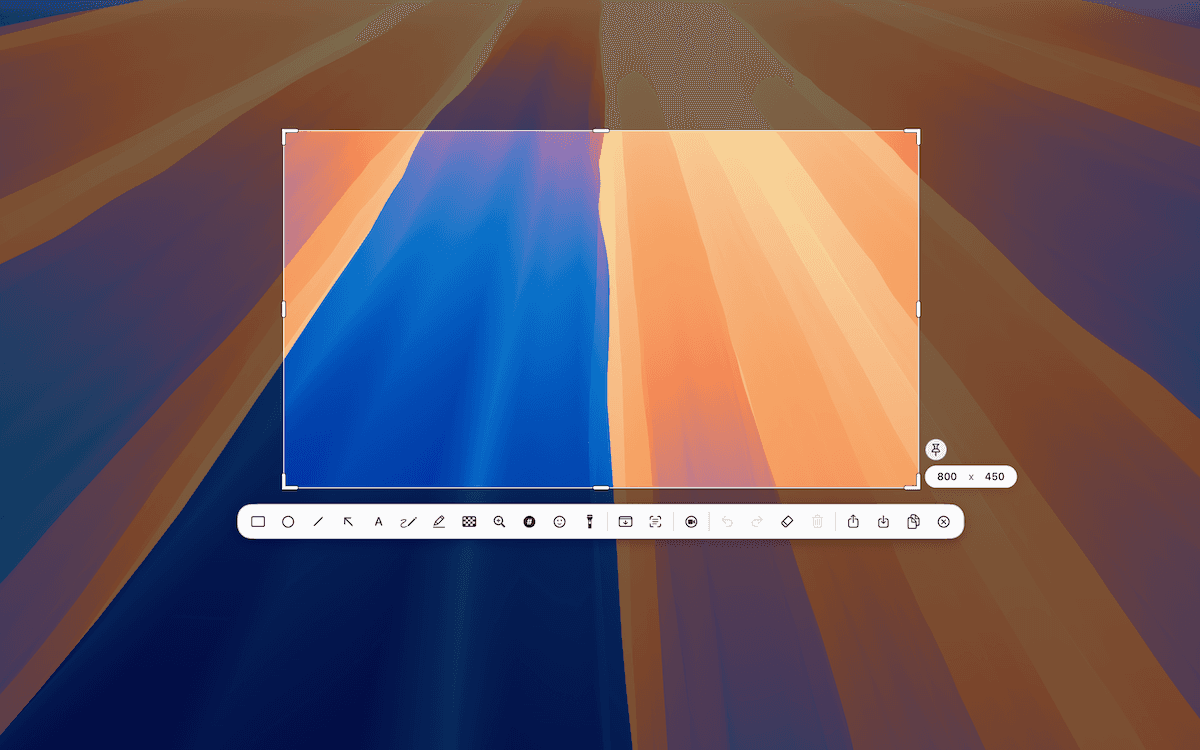
Las herramientas de anotación de TrarrenShot permiten marcar capturas en Mac después de One Shot con rectángulo, círculo, línea, flecha, texto, lápiz, resaltador, pixelado, lupa y pasos antes de exportar.
Cómo funciona
Inicia One Shot
Inicia One Shot desde la barra de menús o usa el atajo predeterminado si no lo has cambiado.
Selecciona el área
Arrastra para seleccionar una región o pulsa F para capturar toda la pantalla.
Añade anotaciones
Elige rectángulo, círculo, línea, flecha, texto, lápiz, resaltador, pixelado, lupa o pasos en la barra del editor.
Herramientas disponibles: rectángulo, círculo, línea, flecha, texto, lápiz, resaltador, pixelado, lupa y pasos.
Privacidad
El reconocimiento, la unión, las anotaciones y la preparación de exportación se ejecutan localmente en tu Mac.
Para ver los pasos prácticos, consulta la guía en inglés: Cómo anotar una captura de pantalla en Mac.
Cuándo usar Nota Annotation
Usa la anotación estándar cuando las marcas visuales explican por sí mismas la captura. Usa Nota Annotation cuando cada llamada también necesita texto de apoyo numerado en un panel junto a la imagen exportada.
Advanced Editor — Próximamente
Si ya tienes una captura o imagen, Advanced Editor — Próximamente está pensado como un espacio de trabajo para abrir imágenes existentes, añadir nuevas capturas y combinar varios elementos visuales antes de exportar. Todavía no está disponible en la versión actual.
La vista previa de Advanced Editor llegará próximamente
3:2 · 1200 × 800
Reúne capturas e imágenes en un solo espacio
Está previsto que puedas abrir imágenes PNG, JPEG, WebP y HEIC desde un archivo, el portapapeles o arrastrándolas al editor. También podrás capturar una ventana, una región o toda la pantalla desde el editor y añadir la captura al espacio de trabajo actual.
Anota y organiza la composición
Añade flechas, formas, texto, resaltados y otras anotaciones. Selecciona, mueve o cambia el tamaño de las imágenes, ajusta el estilo de las anotaciones y recorta la composición final. También podrás deshacer y rehacer cambios mientras la editas.
La vista previa de composición llegará próximamente
3:2 · 1200 × 800
Exporta la imagen final
Advanced Editor está previsto para guardar, copiar o compartir la imagen compuesta, no un proyecto de edición con capas independientes.
Lo que puedes usar hoy
Ahora puedes capturar con One Shot y añadir anotaciones o ajustar el área final en el Editor integrado. Para dibujar sobre el escritorio durante una demostración o al compartir pantalla, usa Live Canvas.
Antes de empezar
- Las herramientas del Editor integrado aparecen después de abrir una captura de One Shot.
- Advanced Editor aún no está disponible en la versión actual; los flujos descritos a continuación llegarán próximamente.
- Para un panel de explicación numerado junto a la imagen, usa Nota Annotation.
Preguntas frecuentes
- ¿Qué herramientas de anotación hay?
- El Editor integrado disponible hoy incluye rectángulo, círculo, línea, flecha, texto, lápiz, resaltador, pixelado, lupa y pasos.
- ¿Cómo oculto información sensible?
- Usa la herramienta de pixelado para ocultar partes sensibles de una captura.
- ¿Dónde aparecen las herramientas?
- Aparecen en la barra del editor después de una captura One Shot.
Todo lo que necesitas. Nada que no.
Más informaciónEditor de capturas para Mac: Advanced Editor
PróximamenteAdvanced Editor llegará próximamente para abrir y editar directamente capturas e imágenes guardadas en el Mac, añadir capturas, combinarlas y exportar el resultado.
Más informaciónCaptura One Shot para Mac
Captura una ventana, una región o toda la pantalla con una sola acción y después copia, guarda o edita el resultado.
Más informaciónAnotación de pantalla para Mac | TrarrenShot Live Canvas
Dibuja directamente en la pantalla del Mac con Live Canvas, interactúa con tus apps y guarda, copia o comparte el resultado.
Más informaciónAnotaciones Note para capturas más claras
Añade llamadas numeradas y texto de apoyo para explicar exactamente qué importa en una captura.
Más informaciónTrarrenShot es una app ligera de capturas para Mac con anotación de pantalla, capturas con desplazamiento, OCR y Live Canvas para reuniones y trabajo remoto.