
Fonctionnalités
Reconnaissance OCR sur Mac
L’OCR de TrarrenShot extrait le texte de la capture One Shot active. Choisissez Auto ou l’un des 11 modes de langue, vérifiez, corrigez ou complétez le texte dans l’éditeur de résultat, puis copiez-le.
Dernière mise à jour: août 2026
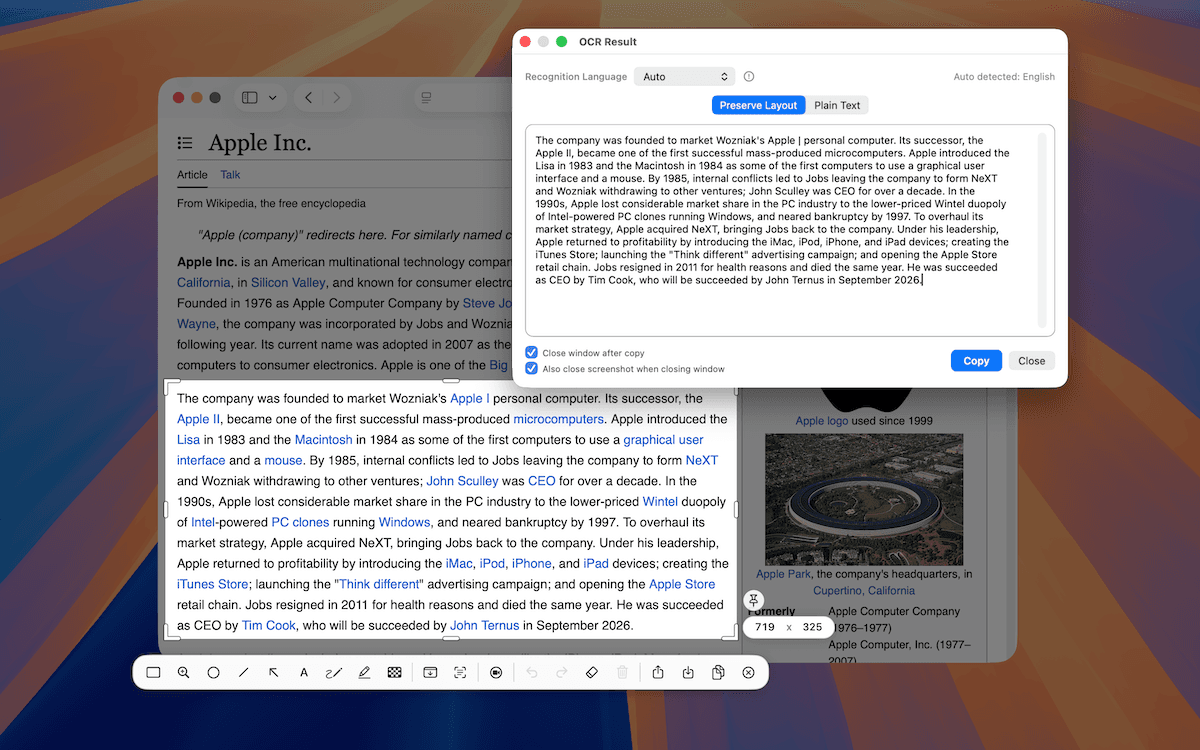
Comment fonctionne l’OCR de TrarrenShot sur Mac ?
L’OCR de TrarrenShot extrait le texte de la capture One Shot active dans l’Éditeur intégré et exécute la reconnaissance localement sur votre Mac.
Idéal pour
- Copier un message d’erreur ou une commande visible dans une capture.
- Transformer le texte d’une capture d’app, de page web ou de document en texte modifiable.
- Relancer la reconnaissance avec une langue précise si Auto ne convient pas.
Reconnaissance de texte OCR
L’OCR de TrarrenShot est un outil de la barre de l’éditeur qui extrait le texte de la capture One Shot active sur Mac. Il prend en charge automatique, anglais, chinois traditionnel, chinois simplifié, japonais, coréen, allemand, espagnol, français, italien, portugais et russe.
Fonctionnement
Lancer One Shot
Lancez One Shot depuis la barre de menus ou utilisez le raccourci par défaut si vous ne l’avez pas modifié.
Sélectionner la zone
Faites glisser pour sélectionner une zone ou appuyez sur F pour capturer tout l’écran.
Lancer l’OCR
Dans l’Éditeur intégré, cliquez directement sur l’outil OCR.
Modes de langue : automatique, anglais, chinois traditionnel, chinois simplifié, japonais, coréen, allemand, espagnol, français, italien, portugais et russe.
Confidentialité
La reconnaissance, l’assemblage, les annotations et la préparation de l’export s’exécutent localement sur votre Mac.
Vérifier avant de copier
Commencez avec One Shot et capturez la zone contenant le texte. Dans l’Éditeur intégré, lancez directement l’OCR. Au lieu d’envoyer immédiatement le résultat dans le presse-papiers, TrarrenShot ouvre le texte reconnu dans une fenêtre OCR distincte pour le prévisualiser, le corriger ou le compléter avant de copier le résultat final.
Avant de commencer
- L’OCR s’exécute sur la capture One Shot active ; capturez la zone contenant le texte avant d’ouvrir l’Éditeur intégré.
- Si aucun texte n’est reconnu, faites une capture One Shot plus précise ou essayez un autre mode de langue.
Questions fréquentes
- Où se trouve l’OCR dans TrarrenShot ?
- L’OCR se trouve dans la barre d’outils de l’éditeur après une capture One Shot.
- Quelles langues puis-je choisir ?
- Vous pouvez choisir automatique, anglais, chinois traditionnel, chinois simplifié, japonais, coréen, allemand, espagnol, français, italien, portugais ou russe.
- L’OCR fonctionne-t-il sur une capture One Shot ?
- Oui. Capturez la zone qui contient du texte avec One Shot, puis lancez l’OCR depuis l’Éditeur intégré.
Tout ce qu’il faut. Rien d’inutile.
En savoir plusCapture One Shot sur Mac
Capturez une fenêtre, une zone ou tout l’écran en une seule action, puis copiez, enregistrez ou modifiez le résultat.
En savoir plusAnnotations de captures sur Mac
Annotez vos captures Mac avec l’Éditeur intégré de TrarrenShot. Advanced Editor arrive bientôt pour ouvrir des images existantes, ajouter des captures et composer plusieurs images.
En savoir plusDétection de QR codes sur Mac
Trouvez les QR codes dans une capture, prévisualisez leur contenu, puis copiez ou ouvrez les liens compatibles depuis l’éditeur.
En savoir plusTrarrenShot est une app légère de capture pour Mac avec annotation d’écran, capture défilante, OCR et Live Canvas pour les réunions et le travail à distance.