
Funzioni
Riconoscimento OCR su Mac
TrarrenShot OCR estrae testo dalla cattura One Shot corrente. Scegli Auto o una delle 11 modalità lingua, quindi controlla, correggi o aggiungi testo nell’editor dei risultati e copialo.
Ultimo aggiornamento: agosto 2026
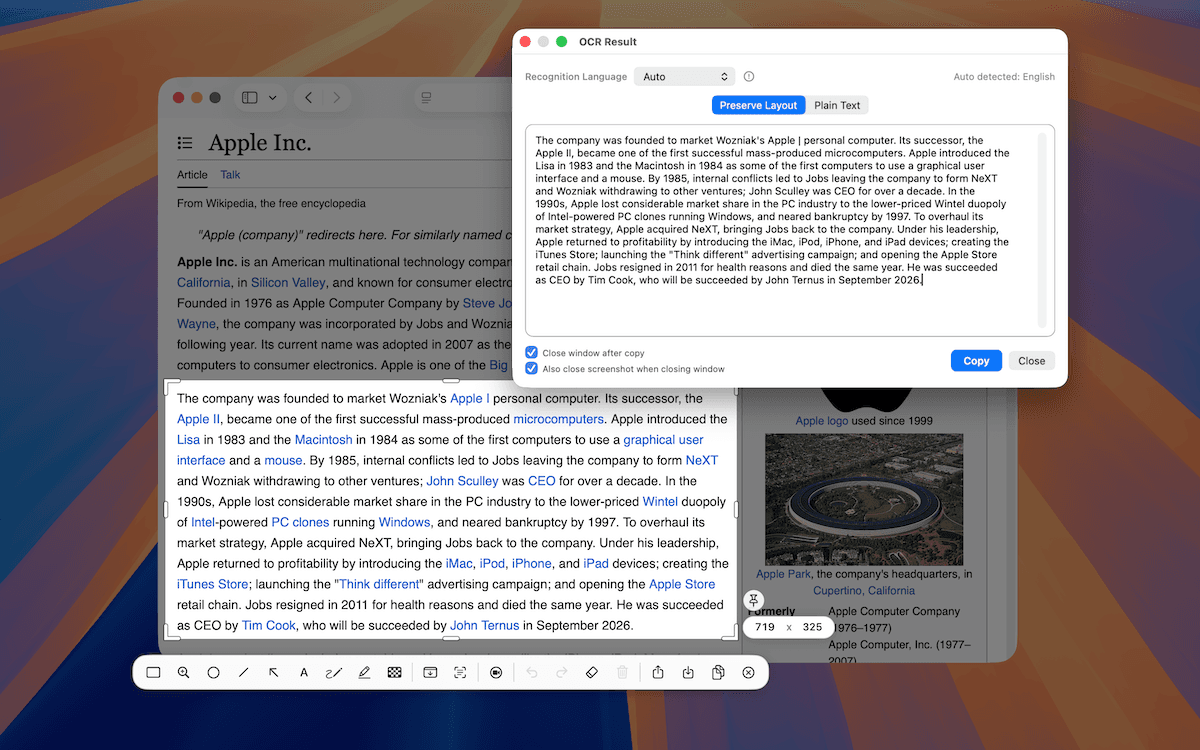
Come funziona l’OCR di TrarrenShot su Mac?
L’OCR di TrarrenShot estrae testo dalla cattura One Shot corrente nell’Editor integrato ed esegue il riconoscimento localmente sul Mac.
Ideale per
- Copiare un messaggio di errore o comando mostrato in uno screenshot.
- Trasformare il testo in una cattura di app, pagina web o documento in testo modificabile.
- Eseguire di nuovo il riconoscimento con una lingua specifica se Auto non è adatto.
Riconoscimento testo OCR
OCR di TrarrenShot è uno strumento della barra dell’editor che estrae testo dalla cattura One Shot corrente su Mac. Supporta automatico, inglese, cinese tradizionale, cinese semplificato, giapponese, coreano, tedesco, spagnolo, francese, italiano, portoghese e russo.
Come funziona
Avvia One Shot
Avvia One Shot dalla barra dei menu oppure usa la scorciatoia predefinita se non l’hai modificata.
Seleziona l’area
Trascina per selezionare un’area oppure premi F per catturare tutto lo schermo.
Esegui OCR
Nell’Editor integrato, fai clic direttamente sullo strumento OCR.
Modalità lingua: automatico, inglese, cinese tradizionale, cinese semplificato, giapponese, coreano, tedesco, spagnolo, francese, italiano, portoghese e russo.
Privacy
Riconoscimento, unione, annotazioni e preparazione dell’esportazione vengono eseguiti localmente sul Mac.
Controlla prima di copiare
Inizia con One Shot e cattura l’area che contiene testo. Nell’Editor integrato, avvia OCR direttamente. Invece di inviare subito il risultato negli appunti, TrarrenShot apre il testo riconosciuto in una finestra OCR separata, così puoi visualizzarlo, correggerlo o aggiungere testo prima di copiare il risultato finale.
Prima di iniziare
- OCR viene eseguito sulla cattura One Shot corrente; cattura l’area con testo prima di aprire l’Editor integrato.
- Se non viene riconosciuto testo, esegui una cattura One Shot più precisa o prova un’altra modalità lingua.
Domande frequenti
- Dove si trova OCR in TrarrenShot?
- OCR si trova nella barra dell’editor dopo una cattura One Shot.
- Quali lingue posso scegliere?
- Puoi scegliere automatico, inglese, cinese tradizionale, cinese semplificato, giapponese, coreano, tedesco, spagnolo, francese, italiano, portoghese o russo.
- OCR funziona sulla cattura One Shot?
- Sì. Cattura l’area che contiene testo con One Shot e avvia OCR dall’Editor integrato.
Tutto ciò che serve. Niente di superfluo.
Scopri di piùCattura One Shot per Mac
Cattura una finestra, un’area o l’intero schermo con una sola azione, poi copia, salva o modifica il risultato.
Scopri di piùAnnotazioni screenshot su Mac
Annota screenshot Mac con l’Editor integrato di TrarrenShot. Advanced Editor arriverà prossimamente per aprire immagini esistenti, aggiungere screenshot e comporre più immagini.
Scopri di piùRilevamento QR Code su Mac
Trova i QR Code in uno screenshot, visualizza il contenuto e copia o apri i link supportati dall’editor.
Scopri di piùTrarrenShot è un’app leggera per screenshot su Mac con annotazione schermo, cattura a scorrimento, OCR e Live Canvas per riunioni e lavoro da remoto.