
Возможности
Распознавание OCR на Mac
OCR TrarrenShot извлекает текст из текущего снимка One Shot. Выберите Auto или один из 11 языковых режимов, затем проверьте, исправьте или дополните текст в редакторе результата и скопируйте его.
Последнее обновление: август 2026 г.
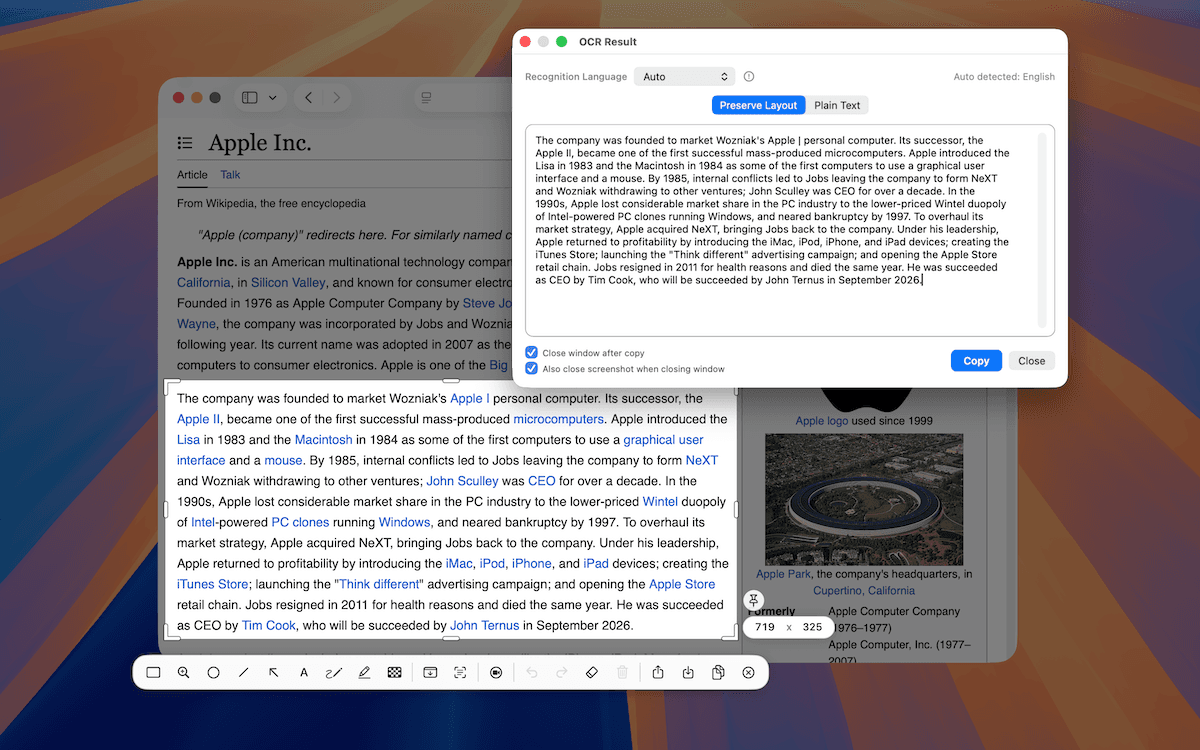
Как OCR TrarrenShot работает на Mac?
OCR TrarrenShot извлекает текст из текущего снимка One Shot во Встроенном редакторе и выполняет распознавание локально на вашем Mac.
Лучше всего подходит для
- Скопировать сообщение об ошибке или команду со снимка.
- Преобразовать текст со снимка приложения, веб-страницы или документа в редактируемый текст.
- Повторно запустить распознавание с конкретным языком, если Auto не подходит.
Распознавание текста OCR
OCR TrarrenShot — это инструмент панели редактора, который извлекает текст из текущего снимка One Shot на Mac. Он поддерживает авто, английский, традиционный китайский, упрощенный китайский, японский, корейский, немецкий, испанский, французский, итальянский, португальский и русский.
Как это работает
Запустите One Shot
Запустите One Shot из строки меню или используйте сочетание по умолчанию, если вы его не меняли.
Выберите область
Выделите область перетаскиванием или нажмите F для снимка всего экрана.
Запустите OCR
Во Встроенном редакторе нажмите инструмент OCR напрямую.
Языковые режимы: авто, английский, традиционный китайский, упрощенный китайский, японский, корейский, немецкий, испанский, французский, итальянский, португальский и русский.
Конфиденциальность
Распознавание, сшивание, аннотации и подготовка экспорта выполняются локально на вашем Mac.
Проверьте перед копированием
Начните с One Shot и захватите область с текстом. Во Встроенном редакторе запустите OCR напрямую. Вместо немедленной отправки результата в буфер обмена TrarrenShot открывает распознанный текст в отдельном окне OCR, где его можно просмотреть, исправить или дополнить перед копированием итогового результата.
Перед началом
- OCR выполняется для текущего снимка One Shot; захватите область с текстом до открытия Встроенного редактора.
- Если текст не распознан, сделайте более точный захват One Shot или попробуйте другой языковой режим.
Частые вопросы
- Где находится OCR в TrarrenShot?
- OCR находится на панели редактора после снимка One Shot.
- Какие языки можно выбрать?
- Можно выбрать авто, английский, традиционный китайский, упрощенный китайский, японский, корейский, немецкий, испанский, французский, итальянский, португальский или русский.
- OCR работает со снимком One Shot?
- Да. Захватите область с текстом с помощью One Shot, затем запустите OCR во Встроенном редакторе.
Все, что нужно. И ничего лишнего.
ПодробнееСнимок One Shot для Mac
Одним действием снимайте окно, область или весь экран, а затем копируйте, сохраняйте или редактируйте результат.
ПодробнееАннотации к снимкам на Mac
Добавляйте аннотации к снимкам Mac во Встроенном редакторе TrarrenShot. Advanced Editor скоро появится и позволит открывать изображения, добавлять снимки и создавать композиции.
ПодробнееРаспознавание QR-кодов на Mac
Находите QR-коды на снимке, просматривайте содержимое и копируйте или открывайте поддерживаемые ссылки прямо в редакторе.
ПодробнееTrarrenShot — легкое приложение для скриншотов на Mac с аннотациями, прокручиваемыми снимками, OCR и Live Canvas для встреч и удаленной работы.